
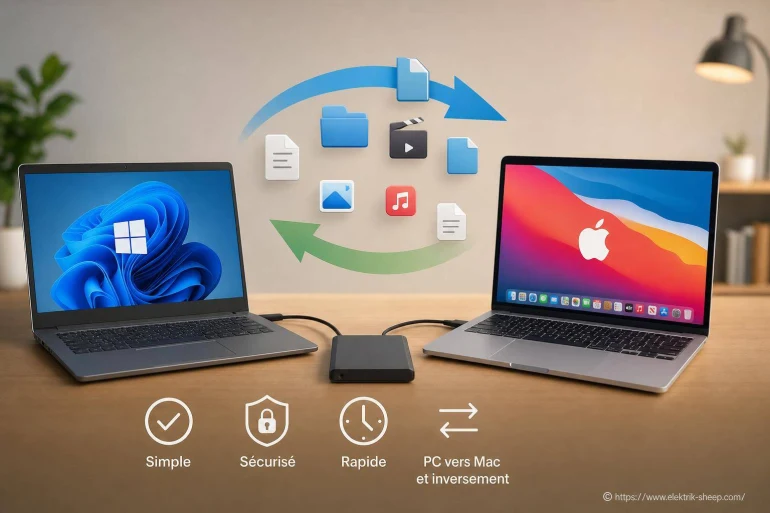
Comment migrer facilement ses données de PC vers Mac (et inversement) ?
- Préparer le transfert avant de brancher quoi que ce soit
- Choisir la méthode adaptée à vos fichiers
- Passer d'un PC Windows à un Mac avec l'Assistant Migration
- Utiliser un disque externe entre Windows et macOS
- Transférer ses données d'un Mac vers un PC Windows
- Retrouver ses jeux, sauvegardes et fichiers de création
- Les erreurs qui compliquent une migration
- Questions fréquentes
Passer des fichiers d'un PC à un Mac, ou revenir vers Windows, est simple à condition de choisir la bonne méthode selon le volume de données, le réseau disponible et les logiciels utilisés. Documents, photos, sauvegardes de jeux, favoris de navigateur ou bibliothèques multimédias peuvent suivre sans difficulté si vous préparez le transfert avant de changer de machine.
Comment migrer facilement ses données de PC vers Mac (et inversement) ? Pour la plupart des utilisateurs, l'assistant de migration, un disque externe formaté correctement ou un service cloud suffisent. Le point essentiel consiste à copier les données plutôt que déplacer les originaux jusqu'à ce que tout ait été vérifié sur le nouvel ordinateur.
Préparer le transfert avant de brancher quoi que ce soit
Une migration réussie commence par un peu de tri. Inutile de transporter des dizaines de gigaoctets de téléchargements oubliés, de fichiers temporaires ou de doublons. Repérez vos dossiers personnels : Documents, Images, Vidéos, Musique, Bureau et, pour les joueurs, les captures d'écran, mods, sauvegardes locales et profils de certains titres.
Vérifiez aussi l'espace libre du Mac ou du PC de destination. Si le nouvel ordinateur possède moins de stockage que l'ancien, transférez d'abord les fichiers utiles, puis gardez les archives volumineuses sur un disque externe ou dans le cloud. Une bibliothèque photo complète ou des vidéos enregistrées en haute définition peuvent remplir un SSD bien plus vite que prévu.
- Faites une sauvegarde complète de l'ordinateur source avant le transfert.
- Notez les identifiants nécessaires : compte Microsoft, identifiant Apple, Steam, Epic Games ou autres services utilisés.
- Installez les mises à jour système disponibles sur les deux appareils.
- Préparez les câbles, adaptateurs ou un disque externe compatible.
- Fermez les logiciels ouverts, surtout ceux qui synchronisent des fichiers.

- Qnap Carte D´extension Qm2-...
 ★★★★★
★★★★★ 273,49 €Voir
 - IBM ThinkVision T2324P 23...
 ★★★★★99,00 €Voir
 - IBM ThinkVision T2324P 23...
 ★★★★★102,49 €Voir

Choisir la méthode adaptée à vos fichiers
Il n'existe pas une seule bonne solution. Un transfert de quelques documents peut passer par OneDrive, iCloud Drive, Google Drive ou Dropbox. Pour une photothèque, des vidéos ou plusieurs centaines de gigaoctets, un disque externe ou une connexion directe entre les deux machines reste souvent plus rapide et plus fiable.
Assistant de migration
Idéal lors du passage d'un PC à un Mac neuf ou récemment configuré. Il récupère notamment les comptes, dossiers personnels, certains réglages et des fichiers compatibles. [ Voir ici aussi ]
Disque externe
Pratique pour les gros volumes et les transferts ponctuels. Il fonctionne sans dépendre du débit de votre connexion Internet.
Cloud
Très confortable pour les documents courants, les projets et les photos déjà synchronisées. Les données restent accessibles sur les deux systèmes.
| Méthode | À privilégier pour | Point de vigilance |
|---|---|---|
| Assistant Migration Assistant | Installation d'un Mac depuis un PC | Les applications Windows ne deviennent pas des applications macOS |
| Disque externe exFAT | Fichiers lourds, vidéos, archives et jeux | Éjecter proprement le support avant de le débrancher |
| Cloud | Documents, images et travail quotidien | Prévoir du temps pour l'envoi et le téléchargement |
| Partage réseau | Deux machines connectées au même réseau local | Le débit dépend fortement du Wi-Fi ou du câble Ethernet |
Passer d'un PC Windows à un Mac avec l'Assistant Migration
L'outil officiel d'Apple, appelé Assistant Migration, est la méthode la plus guidée pour déplacer le contenu principal d'un PC Windows vers un Mac. Il est particulièrement intéressant lorsque vous installez votre Mac pour la première fois, mais peut aussi être utilisé plus tard avec un nouveau compte utilisateur.
Sur le PC, installez la version de l'outil fournie par Apple et compatible avec votre version de Windows et de macOS. Sur le Mac, ouvrez Assistant Migration depuis le dossier Utilitaires. Les deux ordinateurs doivent être reliés au même réseau ; une connexion Ethernet est préférable si vous transférez beaucoup de photos ou de vidéos.
- Sauvegardez le PC, puis redémarrez-le si nécessaire pour fermer les programmes en arrière-plan.
- Ouvrez Assistant Migration sur le Mac et choisissez l'option de transfert depuis un PC Windows.
- Lancez l'outil sur Windows, puis vérifiez le code de sécurité affiché sur les deux écrans.
- Sélectionnez les éléments proposés : compte utilisateur, documents, images, musique, favoris ou dossiers partagés.
- Attendez la fin du transfert sans mettre les ordinateurs en veille.
- Ouvrez les fichiers importés sur le Mac et contrôlez les dossiers essentiels avant de nettoyer l'ancien PC.
Les fichiers personnels passent généralement sans souci. Les programmes, eux, demandent une approche différente : une application Windows ne peut pas être copiée telle quelle sur macOS. Il faut installer une version Mac lorsqu'elle existe, utiliser une version web ou rechercher une alternative. Microsoft 365, navigateurs, logiciels Adobe et de nombreux outils de communication sont disponibles sur les deux plateformes.
Un fichier se transporte ; un logiciel s'installe à nouveau. Gardez vos licences, vos clés d'activation et vos identifiants avant de changer d'ordinateur.


Utiliser un disque externe entre Windows et macOS
Le disque externe est souvent la solution la plus directe pour une migration manuelle. Pour qu'il soit lu et écrit facilement sur PC et Mac, le format exFAT est le choix le plus souple. Il accepte les fichiers volumineux, contrairement au format FAT32 qui bloque les fichiers dépassant 4 Go.
Avant le formatage, copiez impérativement ce que contient déjà le disque : cette opération efface les données présentes. Sous Windows, le formatage se lance depuis l'Explorateur de fichiers. Sur Mac, utilisez Utilitaire de disque. Donnez un nom clair au support, comme « Transfert PC Mac », pour éviter toute confusion avec une sauvegarde.
Quels dossiers copier en priorité ?
Commencez par les contenus irremplaçables : documents administratifs, projets créatifs, photos, vidéos personnelles et travaux en cours. Ensuite, ajoutez les fichiers liés à vos loisirs. Pour les jeux, les sauvegardes peuvent être dans Documents, AppData sous Windows, ou dans les dossiers dédiés des plateformes de jeu. Certaines sont synchronisées automatiquement par Steam Cloud ou un service équivalent, mais ce n'est pas systématique.
- Documents : textes, PDF, feuilles de calcul, projets scolaires ou professionnels.
- Images et vidéos : photos, exports de montage, captures de parties et enregistrements.
- Musique : morceaux personnels, bibliothèques audio, podcasts téléchargés.
- Navigateurs : export des favoris si la synchronisation par compte n'est pas activée.
- Jeux : sauvegardes locales, mods, fichiers de configuration et captures importantes.
Transférer ses données d'un Mac vers un PC Windows
Le chemin inverse repose sur les mêmes principes : cloud, disque exFAT ou partage réseau. La difficulté principale concerne certains formats propres à l'écosystème Apple. Les fichiers usuels, tels que PDF, JPEG, PNG, MP4, DOCX, XLSX ou ZIP, s'ouvrent normalement sur Windows. En revanche, un projet Pages, Numbers ou Keynote peut nécessiter un export.
Dans les applications Apple de bureautique, exportez vos documents en formats courants : DOCX pour Pages, XLSX pour Numbers et PPTX pour Keynote. Cette étape conserve généralement la mise en page, même si certains effets complexes ou polices spécifiques peuvent varier sur l'autre système.
Photos, iCloud et formats à vérifier
Les photos peuvent être téléchargées depuis iCloud et copiées vers Windows. Vérifiez le format des images avant de les envoyer à quelqu'un qui utilise un logiciel ancien : HEIC est courant sur les appareils Apple, mais JPEG reste plus universel. De la même manière, certains fichiers vidéo peuvent demander une conversion si le lecteur Windows installé ne reconnaît pas le codec utilisé.
Les sauvegardes Time Machine ne constituent pas une solution simple pour récupérer des fichiers sur un PC. Elles sont pensées pour l'environnement Mac. Si vous préparez un changement de plateforme, copiez vos dossiers utiles séparément sur un support exFAT ou synchronisez-les dans un service compatible avec les deux systèmes.
Retrouver ses jeux, sauvegardes et fichiers de création
Changer de système peut être plus délicat pour les joueurs, car tous les jeux Windows ne disposent pas d'une version macOS, et l'inverse existe aussi. Une migration de données ne garantit donc pas que le jeu sera exécutable sur la nouvelle machine. Avant de transférer plusieurs dossiers, vérifiez la disponibilité du titre et ses prérequis sur la plateforme de destination.
Les plateformes comme Steam permettent souvent de retrouver la bibliothèque associée au compte, puis de réinstaller les jeux compatibles. Les sauvegardes synchronisées dans le cloud réapparaissent généralement lors du lancement du titre. Quand une sauvegarde est locale, recherchez le dossier indiqué par l'éditeur ou par la communauté du jeu, puis copiez-le avant de désinstaller quoi que ce soit.
Jeux avec synchronisation cloud
Connectez-vous au même compte, installez le jeu sur la machine compatible et vérifiez que la sauvegarde est bien téléchargée avant de reprendre une partie.
Jeux avec sauvegarde locale
Copiez le dossier de sauvegarde séparément. Gardez une seconde copie jusqu'à ce que la progression soit reconnue par le jeu.
Mods et réglages personnalisés
Archivez les fichiers de configuration, captures et listes de mods. Certains chemins de dossiers changent entre Windows et macOS.
Les créateurs doivent également vérifier leurs projets avant de supprimer l'ancienne machine. Un fichier monté dans un logiciel vidéo, audio ou 3D peut dépendre de polices, de plugins, de médias externes ou de chemins de fichiers spécifiques. Exporter une version finale est utile, mais conserver le dossier complet du projet reste indispensable si vous voulez le modifier plus tard.
Les erreurs qui compliquent une migration
La plupart des problèmes viennent de gestes simples mais évitables. Débrancher un disque pendant une copie, laisser un ordinateur se mettre en veille ou lancer plusieurs synchronisations en même temps peut créer des fichiers incomplets. Prenez le temps de vérifier les tailles de dossiers et d'ouvrir quelques fichiers représentatifs après le transfert.
Évitez aussi de supposer qu'un fichier est compatible parce qu'il porte une extension connue. Un document Word très travaillé, un tableur avec macros ou un projet de montage peuvent s'ouvrir tout en perdant certains éléments. Dans ce cas, testez un exemplaire sur la machine de destination et conservez l'original.
Enfin, n'oubliez pas les petits éléments qui rendent un nouvel ordinateur immédiatement confortable : favoris du navigateur, mots de passe synchronisés, modèles de documents, polices personnelles, signatures e-mail, profils de manette et dossiers de captures. Ce sont souvent eux qui donnent l'impression que la migration est réellement terminée.
Questions fréquentes
Quel format choisir pour un disque externe utilisé sur PC et Mac ?
Le format exFAT est généralement le plus pratique, car Windows et macOS peuvent le lire et y écrire, y compris avec des fichiers de grande taille. Le formatage efface le contenu du disque : sauvegardez-le avant cette opération.
Peut-on transférer les logiciels Windows vers un Mac ?
Non, les applications Windows ne fonctionnent pas par simple copie sur macOS. Il faut installer leur version Mac si elle existe, utiliser une version web ou choisir un logiciel équivalent compatible avec macOS.
Les sauvegardes de jeux sont-elles récupérées automatiquement ?
Seulement si le jeu et sa plateforme utilisent une synchronisation cloud active. Pour les sauvegardes locales, copiez manuellement le dossier concerné avant de changer d'ordinateur et gardez une copie de sécurité.
Comment vérifier que la migration est terminée sans perte de données ?
Comparez la taille des principaux dossiers, ouvrez plusieurs documents, photos et vidéos, puis testez vos sauvegardes de jeux ou projets importants. Ne supprimez les fichiers de l'ancien ordinateur qu'après ces vérifications.
 PC gamer RTX 4070 Ryzen 7 9700X 1To SSD NVme 16 Go DDR5 Windows 11
 ★★★★★1,49 €Voir l'article


A propos de nous : Pixelina RAM

Je suis Pixelina RAM, une exploratrice intrépide des mondes numériques et des pixels animés. Depuis toute petite, je me passionne pour les univers vidéoludiques, des classiques rétro aux dernières nouveautés indé. J’adore décortiquer la narration, analyser les mécaniques de jeu et partager mes coups de cœur insolites. Sur Elektrik Sheep, je vous invite à me suivre dans des aventures où la curiosité et l’émerveillement sont toujours au rendez-vous. Préparez vos manettes, on ne sait jamais où la prochaine quête nous emmènera !