
Comment personnaliser l’interface de son ordinateur sous Windows et macOS ?
- Comment personnaliser l'interface de son ordinateur sous Windows et macOS ?
- Les réglages visuels essentiels sur Windows
- Personnaliser macOS sans alourdir le bureau
- Adapter l'affichage à votre confort visuel
- Raccourcis, widgets et zones d'accès rapide
- Utiliser des outils externes avec prudence
- Créer une organisation adaptée aux jeux, au travail et aux loisirs
-
Questions fréquentes
- Comment changer le fond d'écran sur Windows ?
- Comment activer le mode sombre sur macOS ?
- Peut-on déplacer la barre des tâches sous Windows ?
- Comment organiser les fichiers sur le bureau d'un Mac ?
- Les widgets ralentissent-ils un ordinateur ?
- Faut-il installer un logiciel pour changer les icônes ?
- Quels réglages améliorent le plus le confort d'utilisation ?
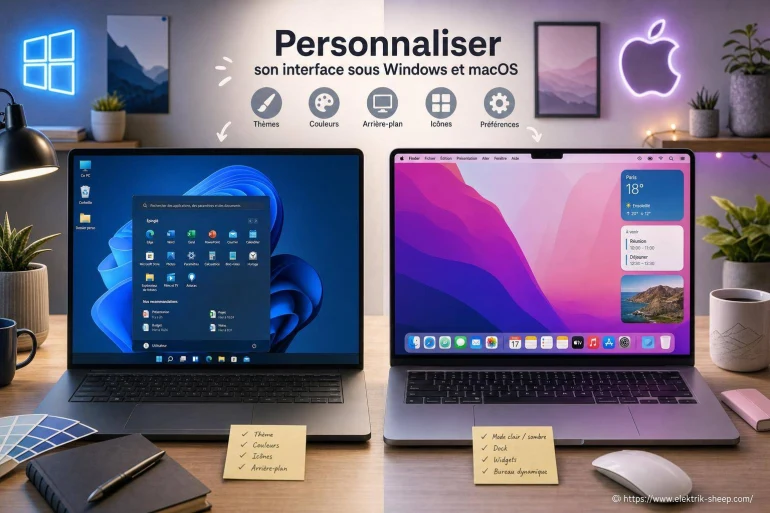
Personnaliser son ordinateur permet de travailler, naviguer ou jouer dans un environnement plus agréable et plus pratique. Windows comme macOS proposent des réglages simples pour modifier le fond d'écran, les couleurs, les icônes, les raccourcis et l'organisation du bureau. Avec quelques ajustements bien choisis, l'interface devient plus lisible, plus personnelle et mieux adaptée à vos habitudes.
Comment personnaliser l'interface de son ordinateur sous Windows et macOS ?
La méthode est similaire sur les deux systèmes : commencez par les réglages natifs, puis ajustez ce qui vous gêne au quotidien. L'objectif n'est pas de tout transformer, mais de construire un espace clair : un bureau peu encombré, des applications faciles à retrouver et des éléments visuels qui ne fatiguent pas les yeux.
Avant d'installer des outils externes, explorez les options intégrées. Elles sont généralement stables, compatibles avec les mises à jour et faciles à annuler. Les programmes tiers restent intéressants pour aller plus loin, notamment avec des docks, des widgets ou des packs d'icônes, mais ils demandent un peu plus de vigilance. [ A lire en complément ici ]

- Ordinateur Portable Asus Ex...
 ★★★★★
★★★★★ 1 098,00 €Voir
 - YONIS Ordinateur Portable U...
 ★★★★★619,99 €Voir
 - YONIS Ordinateur Portable 1...
 ★★★★★919,99 €Voir
 - Acer Pc Portable Gamer Nitr...
 ★★★★★1 941,37 €Voir
 - Laptop Hp Omnibook 3 16 2k ...
 ★★★★★681,36 €Voir
 - Pc Portable Hp Omnibook 3 1...
 ★★★★★763,65 €Voir
 - Pc Portable Asus Expertbook...
 ★★★★★2 712,78 €Voir
 - YONIS Tablette Tactile Robu...
 ★★★★★916,99 €Voir
 - YONIS Tablette Renforcée 10...
 ★★★★★1 764,99 €Voir

À ne pas rater également
Les réglages visuels essentiels sur Windows
Sur Windows, la plupart des réglages se trouvent dans Paramètres > Personnalisation. Cette zone centralise les fonds d'écran, les thèmes, la palette de couleurs, l'écran de verrouillage, les polices disponibles et le comportement de la barre des tâches.
- Choisissez un fond d'écran fixe, un diaporama ou une couleur unie dans la rubrique Arrière-plan.
- Activez le thème clair, sombre ou personnalisé selon la luminosité de votre pièce et vos préférences.
- Définissez une couleur d'accent pour les boutons, les bordures et certains menus, sans sacrifier la lisibilité.
- Réorganisez la barre des tâches : épinglez les logiciels utilisés chaque jour et retirez les raccourcis inutiles.
- Contrôlez les icônes affichées dans la zone de notification afin de limiter les sollicitations visuelles.
Un bureau Windows devient rapidement confus lorsque chaque téléchargement s'y accumule. Créez plutôt quelques dossiers précis : « À trier », « Jeux », « Projets » ou « Images ». Gardez seulement les raccourcis réellement utiles. Cette organisation rend aussi la recherche de fichiers beaucoup plus rapide.
Un bon bureau ne montre pas tout : il montre ce dont vous avez besoin maintenant.
Les joueurs peuvent aussi créer une ambiance cohérente avec des fonds d'écran animés ou statiques inspirés de leurs univers favoris. Restez raisonnable avec les animations permanentes : elles peuvent distraire et, sur certaines machines, mobiliser des ressources graphiques inutilement.
Personnaliser macOS sans alourdir le bureau
Sur macOS, ouvrez les Réglages Système, puis consultez les rubriques « Fond d'écran », « Apparence », « Bureau et Dock » et « Centre de contrôle ». Apple privilégie une interface sobre, mais elle laisse une marge intéressante pour adapter les couleurs, le Dock et les raccourcis.
Apparence
Choisissez le mode clair, sombre ou automatique. Le mode automatique adapte l'affichage à la luminosité ambiante selon la configuration du Mac.
Dock
Réduisez sa taille, changez son emplacement et retirez les applications rarement utilisées pour gagner en clarté.
Bureau
Utilisez des piles pour regrouper automatiquement les fichiers par type, date ou étiquette sans créer une mosaïque d'icônes.
Le Finder mérite aussi quelques minutes d'attention. Dans ses réglages, vous pouvez choisir le dossier affiché à l'ouverture, afficher les extensions de fichiers, définir les éléments visibles dans la barre latérale et sélectionner un mode d'affichage par défaut. Pour une personne qui gère beaucoup de captures, de documents ou de mods de jeux, ces détails sont loin d'être anecdotiques.
Les espaces de bureau de Mission Control sont particulièrement pratiques sur un Mac utilisé pour plusieurs activités. Un espace peut accueillir les outils de travail, un autre le navigateur et la messagerie, tandis qu'un troisième reste dédié à un jeu ou à la création. Le passage d'un espace à l'autre évite de multiplier les fenêtres empilées.
 PC gamer RTX 4070 Ryzen 7 9700X 1To SSD NVme 16 Go DDR5 Windows 11
 ★★★★★1,49 €Voir l'article
À ne pas rater également

Adapter l'affichage à votre confort visuel
La personnalisation ne concerne pas seulement l'esthétique. La taille du texte, le contraste, la résolution et l'échelle d'affichage ont un impact direct sur le confort. Un texte trop petit peut fatiguer les yeux, tandis qu'un affichage trop agrandi réduit l'espace disponible sur l'écran.
Sur Windows, cherchez les options d'affichage dans les Paramètres pour ajuster l'échelle, la résolution et la taille du texte. Sur macOS, les réglages d'écran permettent de privilégier davantage d'espace ou un texte plus lisible. Testez plusieurs valeurs et gardez celle qui vous laisse lire sans vous pencher vers l'écran.
Pour les interfaces de jeu, la fluidité dépend aussi de la qualité du réseau, notamment pour les téléchargements lourds, le jeu en ligne ou le streaming. Avant d'accuser votre ordinateur, vous pouvez réaliser un test fibre optique afin de vérifier si la connexion participe aux ralentissements ressentis.
Raccourcis, widgets et zones d'accès rapide
Une interface réussie réduit les gestes répétitifs. Les raccourcis clavier, les widgets et les lanceurs d'applications permettent d'ouvrir rapidement ce qui compte, sans parcourir plusieurs menus.
- Sur Windows, utilisez le menu Démarrer et la barre des tâches pour épingler vos logiciels principaux.
- Sur macOS, placez dans le Dock les applications quotidiennes et utilisez Spotlight pour lancer rapidement un programme ou retrouver un fichier.
- Ajoutez des widgets utiles plutôt que décoratifs : calendrier, météo, batterie, tâches ou contrôle multimédia.
- Apprenez quelques combinaisons simples, comme la recherche système, le changement de fenêtre et la capture d'écran.
Les raccourcis les plus utiles sont souvent ceux qui correspondent à une action répétée. Une personne qui fait régulièrement des captures d'écran, classe des fichiers ou alterne entre un navigateur et un jeu n'a pas besoin des mêmes réglages qu'un utilisateur qui travaille surtout avec des documents.
La meilleure interface est celle qui disparaît presque : elle vous laisse accéder à vos outils sans attirer l'attention sur elle-même.
Utiliser des outils externes avec prudence
Les applications tierces peuvent transformer l'apparence du bureau. Sous Windows, certains outils ajoutent des widgets, modifient le menu Démarrer ou créent des docks inspirés d'autres systèmes. Sur macOS, des utilitaires proposent des personnalisations du Dock, des barres de menus enrichies ou des raccourcis plus poussés.
Ces solutions sont utiles quand les options natives ne suffisent plus, mais elles doivent être téléchargées depuis leur site officiel ou une source reconnue. Évitez les packs de thèmes qui demandent de remplacer des fichiers système : une mise à jour peut les rendre incompatibles, provoquer des erreurs d'affichage ou compliquer le retour à la configuration d'origine.
Pour les icônes, privilégiez les ensembles homogènes et lisibles. Une collection mélangeant différents styles, tailles et couleurs donne vite l'impression d'un bureau désordonné. Sur macOS, le changement d'icônes peut demander des manipulations application par application ; sur Windows, les raccourcis et dossiers se personnalisent plus directement.
Créer une organisation adaptée aux jeux, au travail et aux loisirs
Un seul ordinateur sert souvent à plusieurs usages. Plutôt que de chercher un compromis imparfait, créez des zones distinctes : un navigateur rangé avec des profils ou groupes d'onglets, des dossiers dédiés aux jeux, un espace réservé aux documents et une liste courte d'applications au démarrage.
Sur Windows, vérifiez les programmes lancés au démarrage dans les Paramètres ou le Gestionnaire des tâches. Sur macOS, consultez les éléments d'ouverture dans les Réglages Système. Limiter ces lancements automatiques peut rendre la session plus fluide et évite d'ouvrir des services dont vous n'avez pas besoin immédiatement.
Les plateformes de jeux, éditeurs, outils de discussion et logiciels de capture peuvent être rangés dans un même dossier ou regroupés dans une zone de la barre des tâches et du Dock. Cette logique réduit le temps passé à chercher une application. Elle facilite aussi le retour à un environnement plus neutre lorsque vous passez à une tâche sérieuse.
Enfin, prévoyez un petit rituel de nettoyage : triez le dossier Téléchargements, videz les raccourcis obsolètes et retirez les widgets devenus inutiles. Une interface personnalisée reste agréable lorsqu'elle évolue avec vos usages, pas lorsqu'elle conserve chaque réglage ajouté par le passé.
Questions fréquentes
Comment changer le fond d'écran sur Windows ?
Ouvrez Paramètres, puis Personnalisation et Arrière-plan. Vous pouvez sélectionner une image, une couleur unie ou un diaporama composé de plusieurs images.
Comment activer le mode sombre sur macOS ?
Ouvrez Réglages Système, choisissez Apparence, puis sélectionnez le mode sombre ou automatique. Le mode automatique alterne entre une apparence claire et sombre selon la configuration du Mac.
Peut-on déplacer la barre des tâches sous Windows ?
Windows permet de régler l'alignement des icônes, d'épingler des applications et de masquer automatiquement la barre des tâches. Les possibilités exactes de déplacement dépendent de la version utilisée.
Comment organiser les fichiers sur le bureau d'un Mac ?
Utilisez les piles sur le bureau pour regrouper automatiquement les fichiers par catégorie, date ou étiquette. Vous pouvez aussi créer des dossiers dédiés pour conserver uniquement les éléments en cours à portée de main.
Les widgets ralentissent-ils un ordinateur ?
Quelques widgets simples ont généralement un impact limité. En accumuler beaucoup, surtout s'ils affichent des informations actualisées en permanence, peut alourdir l'interface et distraire l'utilisateur.
Faut-il installer un logiciel pour changer les icônes ?
Pas forcément. Windows permet de modifier de nombreuses icônes de dossiers et de raccourcis dans ses propriétés. Sur macOS, certaines icônes peuvent être remplacées manuellement, tandis que des outils externes offrent davantage d'automatisation.
Quels réglages améliorent le plus le confort d'utilisation ?
La taille du texte, le contraste, la résolution adaptée à l'écran, un fond lisible et une barre d'accès rapide bien rangée apportent généralement les changements les plus perceptibles au quotidien.


A propos de nous : Pixelina RAM

Je suis Pixelina RAM, une exploratrice intrépide des mondes numériques et des pixels animés. Depuis toute petite, je me passionne pour les univers vidéoludiques, des classiques rétro aux dernières nouveautés indé. J’adore décortiquer la narration, analyser les mécaniques de jeu et partager mes coups de cœur insolites. Sur Elektrik Sheep, je vous invite à me suivre dans des aventures où la curiosité et l’émerveillement sont toujours au rendez-vous. Préparez vos manettes, on ne sait jamais où la prochaine quête nous emmènera !