
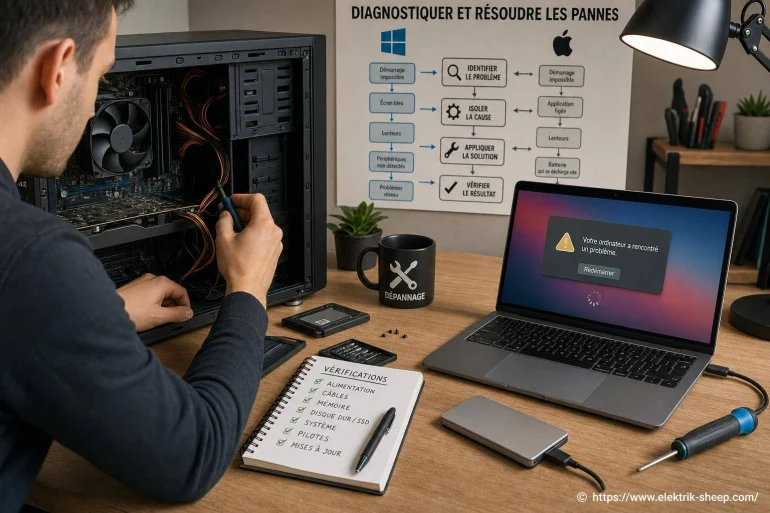
Diagnostiquer et résoudre les pannes fréquentes sur PC et Mac
- Diagnostiquer et résoudre les pannes fréquentes sur PC et Mac
- Commencer par les contrôles qui résolvent le plus de cas
- Écran noir, démarrage impossible et redémarrages
- Ralentissements, freezes et applications qui plantent
- Connexion Internet, Wi-Fi et périphériques : isoler la source
- Mises à jour, pilotes et logiciels : corriger sans créer un nouveau problème
- Quand suspecter une panne matérielle ?
- Prévenir les pannes qui reviennent
-
Questions fréquentes
- Pourquoi mon PC ou mon Mac est-il soudainement très lent ?
- Que faire si l'ordinateur s'allume mais que l'écran reste noir ?
- Comment savoir si un problème vient du Wi-Fi ou de l'ordinateur ?
- Faut-il réinstaller le système dès qu'un ordinateur plante ?
- Pourquoi un jeu fait-il redémarrer mon PC ?
- Quand faut-il confier un PC ou un Mac à un réparateur ?
Un PC qui se fige en pleine partie, un Mac qui refuse de démarrer ou une connexion qui disparaît sans raison : la plupart des incidents informatiques se règlent avec une méthode simple. L'idée est d'isoler le symptôme, de vérifier les causes les plus banales, puis d'agir sans mettre vos fichiers en danger.
Avant toute manipulation, notez ce qui s'est passé : message d'erreur, application ouverte, périphérique branché, mise à jour récente ou bruit inhabituel. Ces détails transforment une panne floue en piste concrète. Et si les données sont précieuses, commencez par une sauvegarde dès que la machine reste accessible.
Diagnostiquer et résoudre les pannes fréquentes sur PC et Mac
Le bon réflexe consiste à aller du plus simple au plus risqué. Redémarrer, débrancher un accessoire, vérifier l'espace disque ou tester une autre prise permet souvent d'éviter des heures de recherches. Une panne n'est pas toujours liée à un composant défectueux : un pilote, un câble, une application lancée au démarrage ou un stockage saturé peuvent suffire à bloquer la machine.
Un ordinateur ressemble à une chaîne : quand un maillon bloque, mieux vaut identifier lequel avant de remplacer toute la chaîne.
Le symptôme
Écran noir, lenteur, redémarrage, bruit, perte de réseau : décrivez précisément ce que vous observez.
Le contexte
Repérez l'action déclencheuse : jeu lancé, périphérique ajouté, mise à jour, chute de courant ou stockage plein.
Le test simple
Essayez une autre prise, un autre câble, un autre port USB ou un démarrage sans accessoires.
La protection
Conservez vos fichiers : évitez les réinstallations et les nettoyages agressifs avant d'avoir sauvegardé.

- Weller WATC100M Nettoyeur d...
★★★★★
 525,00 €Voir
 - Weller WATC100F Nettoyeur d...
★★★★★
555,00 €Voir - Apple Mac Mini 2024 M4 16...
 ★★★★★1 443,11 €Voir
 - Apple Mac Mini 2023 M2 16...
 ★★★★★1 099,00 €Voir
 - Apple Mac Mini 2024 M4 16...★★★★★891,40 €Voir
- Apple Mac Mini 2024 M4 16...★★★★★929,00 €Voir
- Apple Mac Mini 2023 M2 8 ...★★★★★699,00 €Voir
- Apple Mac Mini 2024 M4 16...★★★★★1 059,00 €Voir
- Apple Mac Mini 2024 M4 16...★★★★★999,00 €Voir


Commencer par les contrôles qui résolvent le plus de cas
Un diagnostic fiable suit une séquence courte. Elle limite les manipulations inutiles et évite d'aggraver un souci matériel ou logiciel. Sur PC comme sur Mac, le redémarrage complet reste utile : il ferme les processus bloqués et recharge les pilotes ainsi que les services système.
- Éteignez complètement l'ordinateur, puis attendez quelques secondes avant de le rallumer.
- Débranchez les accessoires non indispensables : disque externe, manette, hub USB, imprimante, clé USB ou écran secondaire.
- Vérifiez l'alimentation : câble bien enfoncé, chargeur adapté, prise murale fonctionnelle et multiprise en bon état.
- Contrôlez l'espace disponible sur le disque système. Un stockage presque rempli peut provoquer lenteurs, échecs de mise à jour et plantages.
- Testez le problème dans une autre application ou avec un autre compte utilisateur lorsque cela est possible.
Sur un PC de jeu, surveillez aussi la température et l'usage des ressources. Un ventilateur qui s'emballe, une image qui se fige après quelques minutes ou des redémarrages durant une charge élevée peuvent indiquer une surchauffe, une alimentation insuffisante ou un pilote graphique instable. Sur Mac, un ralentissement brutal peut venir d'un manque d'espace, d'un logiciel gourmand ou d'un processus qui boucle en arrière-plan.
Écran noir, démarrage impossible et redémarrages
Un écran noir ne signifie pas automatiquement que l'ordinateur est hors service. Il faut d'abord distinguer l'absence de démarrage de l'absence d'affichage. Les voyants s'allument-ils ? Les ventilateurs tournent-ils ? Entendez-vous le son de connexion du système ? Ces indices orientent le test.
| Symptôme | Cause fréquente | Vérification utile |
|---|---|---|
| Écran noir mais machine allumée | Câble, écran, source vidéo ou pilote graphique | Tester un autre câble, une autre entrée vidéo ou un autre écran |
| Aucun voyant, aucun bruit | Alimentation, chargeur, prise ou batterie | Tester la prise et le chargeur, retirer les accessoires |
| Redémarrage pendant un jeu | Surchauffe, pilote, alimentation ou mémoire | Contrôler les températures et revenir à des réglages stables |
| Démarrage très lent | Programmes au lancement, disque saturé ou logiciel défaillant | Désactiver les éléments inutiles au démarrage et libérer de l'espace |
Sur PC, vérifiez d'abord le moniteur : alimentation, source sélectionnée et câble HDMI ou DisplayPort. Un câble mal connecté ou une source restée sur une autre entrée est plus courant qu'on ne le pense. Si vous venez d'installer une carte graphique, vérifiez ses câbles d'alimentation et le branchement de l'écran sur la bonne sortie vidéo.
Sur Mac portable, un écran très sombre peut donner l'impression d'une panne totale. Branchez le chargeur, augmentez la luminosité et essayez, si possible, un écran externe. Si le Mac démarre mais n'affiche rien, l'issue peut être liée à l'affichage plutôt qu'au système entier.
Ralentissements, freezes et applications qui plantent
Un ordinateur lent n'a pas forcément besoin d'être remplacé. La cause se trouve souvent dans la mémoire vive occupée, un disque presque plein, une application mal fermée ou une accumulation de logiciels lancés en arrière-plan.
Sur Windows : repérer le programme qui monopolise les ressources
Le Gestionnaire des tâches permet de voir quelles applications consomment le processeur, la mémoire, le disque ou le réseau. Si un programme reste bloqué avec une utilisation anormalement élevée, fermez-le puis relancez-le. Pour un jeu qui plante, vérifiez ses fichiers depuis la plateforme utilisée, mettez à jour le pilote de la carte graphique et retirez temporairement les mods, overlays ou outils d'enregistrement.
Sur macOS : isoler le processus responsable
Le Moniteur d'activité joue un rôle similaire. Une application qui ne répond plus peut être forcée à quitter, mais prenez quelques secondes pour enregistrer votre travail ailleurs si le système reste réactif. Si un seul logiciel plante régulièrement, sa mise à jour ou sa réinstallation est plus pertinente qu'un nettoyage général du Mac.
- Fermez les logiciels inutilisés avant de lancer un jeu ou un montage vidéo.
- Libérez de l'espace sur le disque principal, notamment en supprimant les fichiers temporaires et les téléchargements oubliés.
- Évitez les utilitaires de nettoyage aux promesses vagues : certains retirent des éléments utiles ou ajoutent leurs propres tâches en arrière-plan.
- Redémarrez après une mise à jour importante afin que les composants système se chargent correctement.
- Vérifiez si le souci apparaît avec un seul programme ou dans tous les usages.
Un freeze isolé après une mise à jour ou le lancement d'un jeu n'a pas la même signification qu'un gel régulier de tout le système. Dans le premier cas, le logiciel ciblé est le suspect principal. Dans le second, regardez le stockage, la mémoire, les pilotes et les températures.


Connexion Internet, Wi-Fi et périphériques : isoler la source
Quand Internet disparaît, le PC ou le Mac n'est pas toujours responsable. Testez la connexion avec un téléphone ou un autre appareil connecté au même réseau. Si aucun équipement ne fonctionne, le routeur, le fournisseur d'accès ou le câblage est probablement en cause.
Si un seul ordinateur est touché, désactivez puis réactivez le Wi-Fi, oubliez le réseau avant de vous reconnecter et rapprochez-vous du routeur pour écarter un problème de portée. Un câble Ethernet permet aussi de déterminer si le souci vient du Wi-Fi ou de la connexion elle-même.
Les accessoires USB et Bluetooth demandent souvent un test croisé
Une souris qui se déconnecte, une manette invisible ou un disque externe non reconnu peuvent être victimes d'un câble, d'un port ou d'un hub défaillant. Branchez l'accessoire directement sur l'ordinateur, essayez un autre port et, si possible, un autre câble. Pour les appareils Bluetooth, vérifiez la charge de la batterie et supprimez puis refaites l'association.
Pour un disque externe, ne formatez jamais au premier message d'erreur. Vérifiez d'abord le câble, le port, l'alimentation du boîtier et la détection sur une autre machine. Si les données comptent, évitez d'écrire de nouveaux fichiers sur le support tant que son état n'est pas clarifié.
Mises à jour, pilotes et logiciels : corriger sans créer un nouveau problème
Les mises à jour corrigent des défauts de sécurité, de compatibilité et de stabilité, mais une installation interrompue ou un pilote inadapté peut aussi provoquer un dysfonctionnement. Le bon compromis consiste à privilégier les canaux officiels et à garder une possibilité de retour en arrière lorsque le système le propose.
Sur PC, installez les pilotes graphiques depuis le fabricant de la carte graphique ou le site du constructeur de l'ordinateur. Pour les composants spécifiques d'un portable, les pilotes du fabricant sont parfois mieux adaptés que des versions génériques. Sur Mac, les mises à jour système et les correctifs matériels passent généralement par les outils intégrés à macOS.
Après un problème apparu juste après une mise à jour, ne multipliez pas les modifications. Notez la version concernée, recherchez les correctifs proposés par l'éditeur et revenez, si l'option est disponible, au pilote précédent ou à une version stable. Un point de restauration Windows ou une sauvegarde récente rend cette opération beaucoup moins risquée.
La réparation la plus propre n'est pas celle qui change le plus de paramètres : c'est celle qui corrige précisément la cause.
Quand suspecter une panne matérielle ?
Certains signaux dépassent le cadre d'un simple réglage : clics répétés venant d'un disque mécanique, charge qui ne tient plus, ventilateur qui frotte, pixels colorés permanents, connecteur endommagé ou écran qui scintille avec plusieurs câbles. Dans ces cas, la sauvegarde devient prioritaire.
Un ordinateur qui s'éteint sous forte charge peut souffrir de chaleur excessive. Vérifiez que les aérations ne sont pas obstruées par la poussière, que l'appareil repose sur une surface dure et que les ventilateurs tournent. Sur une tour, un dépoussiérage prudent, alimentation coupée et appareil débranché, peut améliorer la circulation d'air. Si vous ne connaissez pas l'intérieur de votre machine, mieux vaut ne pas démonter au hasard : un connecteur fragile ou une décharge électrostatique peuvent créer une panne supplémentaire.
Les erreurs mémoire, un stockage fatigué ou une alimentation instable peuvent donner des symptômes très variés : fichiers corrompus, écrans bleus sous Windows, blocages aléatoires, applications qui ferment seules. Les outils de diagnostic intégrés peuvent fournir des indices, mais ils ne remplacent pas toujours un test matériel approfondi.
Prévenir les pannes qui reviennent
La meilleure réparation reste celle que vous n'aurez pas à refaire. Quelques habitudes simples réduisent les risques : maintenir des sauvegardes séparées, laisser de l'espace libre, surveiller les températures et éviter d'installer des logiciels provenant de sources douteuses. [ A lire en complément ici ]
- Conservez au moins une copie de vos fichiers importants sur un support distinct ou un service de stockage en ligne.
- Installez les mises à jour système et de sécurité via les outils officiels.
- Nettoyez régulièrement les aérations, sans aspirer brutalement les composants internes.
- Utilisez un chargeur ou une alimentation adaptée au matériel.
- Fermez correctement les applications avant d'éteindre l'ordinateur et éjectez les supports externes lorsque le système le demande.
- Gardez une trace des modifications importantes : pilote, périphérique, réglage graphique ou logiciel ajouté.
Cette petite traçabilité est particulièrement utile pour les joueurs : si un crash commence après l'installation d'un mod, d'un outil d'overlay ou d'un pilote, vous avez déjà une piste. Elle évite aussi de confondre une instabilité du jeu avec une panne générale de l'ordinateur.
Questions fréquentes
Pourquoi mon PC ou mon Mac est-il soudainement très lent ?
Les causes les plus fréquentes sont un manque d'espace disque, trop de programmes ouverts, une application bloquée ou des éléments lancés au démarrage. Vérifiez l'usage du processeur, de la mémoire et du stockage, puis redémarrez avant d'envisager une action plus lourde.
Que faire si l'ordinateur s'allume mais que l'écran reste noir ?
Vérifiez d'abord l'alimentation de l'écran, le câble vidéo et la source sélectionnée sur le moniteur. Testez un autre câble ou un autre écran. Si l'ordinateur semble démarrer normalement, le problème peut concerner l'affichage plutôt que le système complet.
Comment savoir si un problème vient du Wi-Fi ou de l'ordinateur ?
Connectez un autre appareil au même réseau. Si tous les appareils sont hors ligne, le routeur ou la connexion Internet est probablement en cause. Si un seul ordinateur est touché, redémarrez le Wi-Fi, oubliez le réseau puis reconnectez-vous.
Faut-il réinstaller le système dès qu'un ordinateur plante ?
Non. Une réinstallation est une solution de dernier recours. Commencez par identifier l'application, le pilote ou le périphérique lié au plantage, vérifiez les mises à jour et sauvegardez les fichiers importants avant toute opération majeure.
Pourquoi un jeu fait-il redémarrer mon PC ?
Un redémarrage en jeu peut être lié à la surchauffe, à un pilote graphique, à une alimentation insuffisante ou à une instabilité de la mémoire. Contrôlez les températures, retirez les réglages d'overclocking éventuels et testez avec les pilotes stables.
Quand faut-il confier un PC ou un Mac à un réparateur ?
Consultez un professionnel si vous constatez une odeur de brûlé, une batterie gonflée, des bruits mécaniques répétés, une surchauffe forte, un écran endommagé ou des arrêts immédiats. Sauvegardez vos données si l'appareil est encore accessible et évitez de multiplier les tentatives de démarrage.
 PC gamer RTX 4070 Ryzen 7 9700X 1To SSD NVme 16 Go DDR5 Windows 11
 ★★★★★1,49 €Voir l'article


A propos de nous : Pixelina RAM

Je suis Pixelina RAM, une exploratrice intrépide des mondes numériques et des pixels animés. Depuis toute petite, je me passionne pour les univers vidéoludiques, des classiques rétro aux dernières nouveautés indé. J’adore décortiquer la narration, analyser les mécaniques de jeu et partager mes coups de cœur insolites. Sur Elektrik Sheep, je vous invite à me suivre dans des aventures où la curiosité et l’émerveillement sont toujours au rendez-vous. Préparez vos manettes, on ne sait jamais où la prochaine quête nous emmènera !