
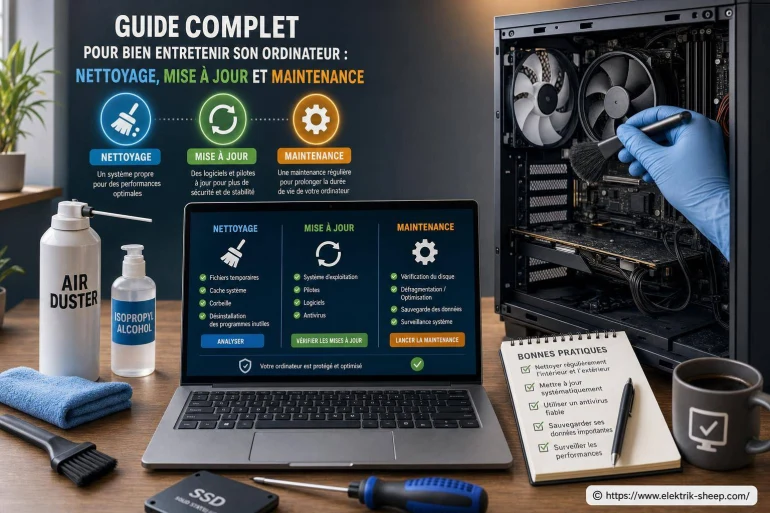
Guide complet pour bien entretenir son ordinateur : nettoyage, mises à jour et maintenance
Un ordinateur entretenu démarre plus vite, chauffe moins, reste plus stable et conserve ses données plus longtemps. Guide complet pour bien entretenir son ordinateur : nettoyage, mise à jour et maintenance rassemble les gestes utiles pour un PC ou un Mac, sans démonter sa machine ni utiliser de logiciel miracle. Le bon rythme repose sur trois habitudes : dépoussiérer avec précaution, installer les correctifs fiables et surveiller les signes d'usure avant la panne.
Que vous travailliez, étudiiez ou jouiez régulièrement, votre machine accumule de la poussière, des fichiers temporaires et parfois des programmes inutiles. Ce n'est pas forcément grave, mais laisser ces éléments s'installer finit par peser sur le confort d'utilisation. Une maintenance simple et régulière évite bien des ralentissements.
Pourquoi entretenir son ordinateur régulièrement ?
L'entretien ne rend pas un matériel ancien aussi rapide qu'un modèle récent, mais il aide l'ordinateur à fonctionner dans de bonnes conditions. La poussière gêne le passage de l'air, les mises à jour corrigent des failles et les vérifications de stockage limitent les mauvaises surprises.
Imaginez le système de refroidissement comme les poumons de l'ordinateur : si les grilles et ventilateurs sont bouchés, la chaleur s'évacue mal. Le processeur et la carte graphique peuvent alors réduire leur fréquence pour se protéger. En jeu, cela se traduit parfois par des chutes d'images par seconde, des ventilateurs bruyants ou des micro-freezes.
Températures mieux maîtrisées
Des aérations dégagées facilitent le travail des ventilateurs et réduisent le risque de surchauffe lors des tâches exigeantes.
Sécurité renforcée
Les correctifs du système, du navigateur et des logiciels colmatent des vulnérabilités connues. [ En savoir plus ici ]
Espace de stockage libéré
Supprimer les fichiers et applications inutiles laisse davantage de place aux jeux, documents et mises à jour.
Données mieux protégées
Une sauvegarde indépendante du disque principal reste la meilleure défense contre la panne, le vol ou l'erreur humaine.
La maintenance la plus efficace n'est pas celle que l'on fait une fois dans l'urgence : c'est celle qui devient une petite routine.
 PC gamer RTX 4070 Ryzen 7 9700X 1To SSD NVme 16 Go DDR5 Windows 11
 ★★★★★1,49 €Voir l'article

Nettoyer l'extérieur sans abîmer les composants
Le nettoyage physique doit se faire ordinateur éteint, débranché et refroidi. Sur un portable, retirez aussi le chargeur et, si le modèle le permet facilement, désactivez ou retirez la batterie selon les recommandations du fabricant.
Le matériel utile
Un chiffon microfibre propre, une bombe d'air sec adaptée à l'électronique et un pinceau souple antistatique suffisent dans la majorité des cas. Évitez l'aspirateur directement sur les composants : son flux d'air et l'électricité statique qu'il peut générer ne font pas bon ménage avec les circuits.
- Éteignez complètement l'ordinateur et débranchez tous les câbles.
- Nettoyez l'écran avec un chiffon microfibre à peine humidifié, jamais avec un produit versé directement sur la dalle.
- Retirez les miettes et poussières du clavier avec une poire soufflante ou de courtes pressions d'air sec.
- Essuyez la souris, les ports, le boîtier et les câbles avec un chiffon sec ou très légèrement humidifié.
- Contrôlez les grilles d'aération, souvent situées sous ou derrière un ordinateur portable.
Dépoussiérer l'intérieur d'un PC fixe
Un boîtier fixe se prête bien à un dépoussiérage interne, à condition d'agir calmement. Ouvrez le panneau latéral après avoir consulté, si besoin, la documentation du boîtier. Utilisez l'air sec par brèves impulsions, en maintenant les pales des ventilateurs pour éviter qu'elles tournent à grande vitesse sous le souffle.
Concentrez-vous sur les filtres à poussière, les ventilateurs du boîtier, le radiateur du processeur, la carte graphique et l'alimentation, sans introduire d'objet dans cette dernière. Si une couche de poussière est collée, un pinceau souple peut aider. Ne forcez jamais sur un câble ou une pièce : si vous avez un doute, refermez le boîtier et demandez conseil à un professionnel.
Le cas particulier des ordinateurs portables
Les portables sont plus compacts et souvent plus délicats à ouvrir. Les vis peuvent être cachées, certains capots sont clipsés et les nappes internes sont fragiles. Nettoyer les grilles accessibles est sans risque ; démonter le châssis pour atteindre le ventilateur demande davantage de précaution. Si le portable chauffe fortement, s'éteint en charge ou fait un bruit inhabituel, une intervention en atelier peut être préférable.



Garder le système et les logiciels à jour
Les mises à jour servent d'abord à corriger des problèmes de sécurité, des bugs et des incompatibilités. Elles peuvent aussi améliorer la stabilité d'un pilote ou la prise en charge d'un périphérique récent. Les repousser longtemps expose inutilement l'ordinateur, surtout lorsqu'il est connecté à Internet.
- Installez les mises à jour du système. Windows comme macOS disposent d'un module intégré dans leurs réglages. Lancez-les lorsque vous avez un moment et prévoyez un redémarrage.
- Mettez à jour le navigateur. C'est l'un des logiciels les plus exposés : il ouvre des sites, lit des contenus variés et gère souvent vos mots de passe.
- Actualisez les applications importantes. Suite bureautique, lecteur PDF, outil de visioconférence, logiciel de sauvegarde ou launcher de jeux méritent une attention régulière.
- Vérifiez les pilotes avec discernement. Un pilote est le logiciel qui permet au système de communiquer avec un composant, comme la carte graphique ou l'imprimante.
Pour les pilotes graphiques, privilégiez les canaux officiels du fabricant de votre carte graphique ou les outils fournis avec l'ordinateur. Évitez les programmes qui promettent de mettre à jour tous les pilotes en un clic : ils peuvent proposer des versions inadaptées, afficher des publicités insistantes ou installer des éléments non désirés.
Faut-il installer chaque mise à jour immédiatement ?
Les correctifs de sécurité méritent d'être appliqués rapidement. Pour les pilotes graphiques ou certaines grandes versions du système, attendre un court moment peut être raisonnable si votre machine fonctionne parfaitement et si vous dépendez d'elle chaque jour. L'idée n'est pas de tout retarder, mais de garder une marge pour repérer d'éventuels problèmes signalés par les utilisateurs.
Nettoyer le stockage et alléger le démarrage
Un disque presque plein peut ralentir certaines opérations et empêcher l'installation de mises à jour. Sur un SSD, il est judicieux de conserver une marge d'espace libre plutôt que de le remplir jusqu'au dernier gigaoctet. Commencez par identifier ce qui prend réellement de la place : jeux oubliés, vidéos, archives, téléchargements et sauvegardes en double sont souvent les principaux responsables.
Les fichiers à trier en priorité
- Le dossier Téléchargements, qui conserve souvent des installateurs et des fichiers temporaires.
- Les jeux ou applications non utilisés depuis longtemps.
- Les vidéos brutes, captures d'écran et enregistrements de parties.
- La corbeille, après vérification de son contenu.
- Les copies locales de fichiers déjà conservés sur un support de sauvegarde fiable.
Windows propose des outils de nettoyage et de gestion du stockage dans ses paramètres. macOS affiche également la répartition de l'espace et des recommandations dans les réglages de stockage. Utilisez d'abord ces fonctions natives. Elles sont suffisantes pour une maintenance courante et évitent d'installer des utilitaires opaques.
| Élément à vérifier | Action recommandée | Précaution utile |
|---|---|---|
| Téléchargements | Supprimer les installateurs et doublons | Ouvrir les archives avant effacement |
| Applications inutilisées | Désinstaller depuis le système | Conserver les sauvegardes de parties si besoin |
| Programmes au démarrage | Désactiver les éléments non essentiels | Ne pas désactiver un composant inconnu |
| Fichiers volumineux | Déplacer vers un disque externe ou une sauvegarde | Vérifier que la copie est lisible |
Réduire les programmes lancés au démarrage
Chaque application lancée au démarrage consomme un peu de mémoire et peut allonger le temps nécessaire avant que l'ordinateur soit vraiment prêt. Les launchers, outils de discussion, logiciels de synchronisation et mises à jour automatiques s'ajoutent vite à la liste.
Gardez les éléments indispensables, par exemple un antivirus reconnu ou un service matériel utile. Désactivez plutôt les applications de confort que vous pouvez ouvrir vous-même : un launcher de jeu, un outil de retouche ou un logiciel de musique n'a pas forcément besoin de se lancer à chaque allumage. Le but n'est pas de vider cette liste à tout prix, mais de la comprendre.
Surveiller les signes de fatigue matérielle
Certains symptômes ne doivent pas être ignorés : bruit nouveau, écran qui clignote, redémarrages imprévus, forte lenteur au démarrage ou messages d'erreur répétés. Ils ne désignent pas toujours une panne grave, mais ils justifient une vérification avant que la situation ne s'aggrave.
Ventilateurs très bruyants
Vérifiez les grilles, la poussière et les tâches actives. Un jeu ou un logiciel lourd peut expliquer une hausse temporaire du bruit.
Stockage presque saturé
Libérez de l'espace et sauvegardez les fichiers importants avant toute opération de nettoyage plus poussée.
Plantages fréquents
Notez le contexte : application ouverte, message affiché, périphérique branché. Ces détails aident à isoler la cause.
Autonomie en baisse
Sur un portable, une batterie qui se décharge vite peut vieillir. Vérifiez aussi les applications gourmandes en arrière-plan.
Un disque dur mécanique qui émet des clics répétés, disparaît parfois du système ou provoque des erreurs de lecture mérite une attention immédiate. Sauvegardez vos fichiers sans attendre. Pour un SSD, les alertes sont moins sonores, mais des ralentissements inhabituels, des erreurs d'écriture ou des avertissements de l'outil de diagnostic peuvent également signaler un problème.
Faire des sauvegardes qui servent vraiment
Une sauvegarde utile est une copie de vos fichiers stockée ailleurs que sur le disque principal. Copier un document dans un autre dossier du même ordinateur ne protège ni contre une panne du disque, ni contre un vol, ni contre certains logiciels malveillants.
Vous pouvez utiliser un disque externe, un espace de stockage en ligne ou combiner les deux. Les documents personnels, photos, projets créatifs, sauvegardes de jeux et dossiers de travail méritent une copie régulière. Pour les fichiers irremplaçables, gardez idéalement au moins une copie séparée de l'ordinateur.
Une routine simple pour rester serein
Après une séance de jeu, un montage vidéo ou un gros téléchargement, prenez quelques minutes pour ranger les fichiers. Une fois par mois, vérifiez les mises à jour, le stockage et les programmes au démarrage. Quand la poussière devient visible dans les grilles ou que les ventilateurs montent souvent en régime, prévoyez un dépoussiérage.
Cette discipline légère fait toute la différence : votre ordinateur reste plus agréable à utiliser, les pannes sont repérées plus tôt et vous évitez la grande opération de nettoyage effectuée trop tard, juste avant un dépannage urgent.
Questions fréquentes
À quelle fréquence faut-il nettoyer son ordinateur ?
Nettoyez l'extérieur et les grilles d'aération dès que la poussière est visible, puis dépoussiérez l'intérieur d'un PC fixe lorsque l'accumulation devient perceptible. La fréquence dépend surtout de l'environnement : animaux, tabac, moquette et pièce poussiéreuse accélèrent l'encrassement.
Peut-on utiliser un aspirateur pour dépoussiérer un PC ?
Il vaut mieux éviter d'utiliser un aspirateur directement sur les composants internes. Préférez une bombe d'air sec et un pinceau souple, ordinateur éteint et débranché. L'aspirateur peut créer de l'électricité statique et exercer une aspiration trop forte sur certaines pièces.
Les logiciels de nettoyage sont-ils indispensables ?
Non. Les outils intégrés à Windows et macOS suffisent généralement pour supprimer les fichiers temporaires, désinstaller les applications inutiles et gérer le stockage. Méfiez-vous des logiciels qui promettent d'accélérer fortement l'ordinateur ou de corriger automatiquement tous les problèmes.

- Microsoft Office LTSC Stand...
 ★★★★★
★★★★★ 147,54 €Voir
 - MacBook Neo 13'' CPU 6 GPU ...
 ★★★★★1 530,37 €Voir
 - LAGRANGE Machine à glaçons ...
 ★★★★★253,99 €Voir
 - Gps Tomtom Go Navigator 6" ...
 ★★★★★249,99 €Voir
 - Sony PlayStation 4 Slim (PS...
 ★★★★★154,99 €Voir
 - Sony PlayStation 4 Slim (PS...★★★★★172,99 €Voir
- Sony PlayStation 4 Slim (PS...★★★★★172,99 €Voir
- Sony PlayStation 4 Slim (PS...★★★★★153,00 €Voir
- Sony PlayStation 4 Slim (PS...
 ★★★★★190,14 €Voir


A propos de nous : Pixelina RAM

Je suis Pixelina RAM, une exploratrice intrépide des mondes numériques et des pixels animés. Depuis toute petite, je me passionne pour les univers vidéoludiques, des classiques rétro aux dernières nouveautés indé. J’adore décortiquer la narration, analyser les mécaniques de jeu et partager mes coups de cœur insolites. Sur Elektrik Sheep, je vous invite à me suivre dans des aventures où la curiosité et l’émerveillement sont toujours au rendez-vous. Préparez vos manettes, on ne sait jamais où la prochaine quête nous emmènera !