
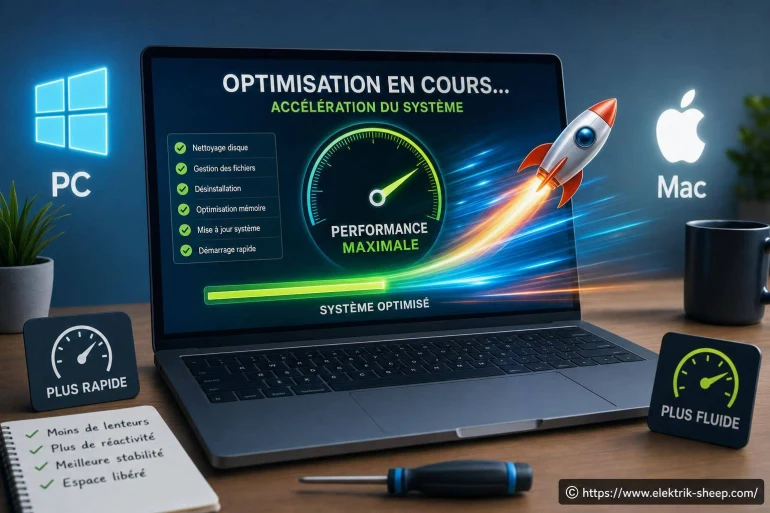
Comment optimiser et accélérer son ordinateur : astuces efficaces pour pc et mac
-
Comment optimiser et accélérer son ordinateur : astuces pour PC et Mac ?
- Diagnostiquer avant de «réparer» : où se cache le ralentissement ?
- Nettoyer sans risque : démarrage, applis, stockage
- Mettre à jour, oui - mais intelligemment
- Réglages concrets pour de meilleures performances en jeu (PC & Mac)
- La surchauffe : l'ennemi silencieux des performances
- Les gestes «high impact» faciles à appliquer (checklist)
- Quand le matériel est la vraie limite : améliorations pertinentes ?
-
FAQ
- Pourquoi mon ordinateur est lent alors qu'il «n'a rien de lourd» d'ouvert ?
- Est-ce que supprimer des fichiers accélère vraiment un PC ou un Mac ?
- Faut-il utiliser un logiciel de «nettoyage» pour gagner en performances ?
- Qu'est-ce qui donne le meilleur gain en jeu : SSD, RAM, ou réglages graphiques ?
Un ordinateur qui rame, c'est comme une partie qui freeze au pire moment : l'action continue, mais vous, vous subissez. Bonne nouvelle : dans la plupart des cas, on peut retrouver une machine plus fluide sans tout réinstaller ni acheter du matériel au hasard. L'idée est simple : repérer ce qui sature (stockage, mémoire, démarrage, chaleur, logiciels inutiles), puis appliquer quelques réglages propres à Windows, macOS et à vos usages (jeux, navigation, création, streaming).
Comment optimiser et accélérer son ordinateur : astuces pour PC et Mac ?

- Apple Mac Mini 2024 M4 Pro ...
 ★★★★★
★★★★★ 1 798,70 €Voir
 - Apple Mac Studio 2025 M3 Ul...
 ★★★★★5 999,00 €Voir
 - Dell Pc Tout-en-un Dm9k9 24...
 ★★★★★1 041,99 €Voir
 - Pc Portable Msi Prestige 16...
 ★★★★★1 909,57 €Voir
 - Pc Portable Gaming Msi Kata...
 ★★★★★2 073,84 €Voir
 - Pc Portable Hp 15-fc0113nf ...
 ★★★★★720,71 €Voir
 - Pc Portable Samsung Galaxy ...
 ★★★★★733,21 €Voir
 - Gmktec Pc De Bureau Nucbox ...
 ★★★★★1 227,99 €Voir
 - GEEKOM Mini-PC (HTPC) Air12...
★★★★★
529,00 €Voir

Diagnostiquer avant de «réparer» : où se cache le ralentissement ?
Avant de toucher aux réglages, commencez par observer les symptômes. Un chargement de jeu interminable pointe souvent vers un stockage saturé ou lent. Des micro-saccades en multitâche évoquent plutôt un manque de mémoire vive. Un ventilateur qui hurle et des chutes de performances en pleine session peuvent signaler une surchauffe (CPU/GPU qui ralentissent pour se protéger).
Sur Windows, ouvrez le Gestionnaire des tâches (Ctrl + Maj + Échap) et regardez CPU, Mémoire, Disque et Réseau. Sur Mac, passez par Moniteur d'activité. L'objectif n'est pas de devenir expert : juste repérer ce qui est à 90-100% quand ça rame. Cette photo instantanée évite de faire dix «optimisations» inutiles.
Pensez votre ordinateur comme une autoroute : si une seule voie est bloquée (disque plein, appli qui monopolise le CPU), tout le trafic ralentit, même si le reste est en parfait état.
Nettoyer sans risque : démarrage, applis, stockage
Beaucoup de lenteurs viennent d'un démarrage encombré. Sur PC, dans le Gestionnaire des tâches > onglet Démarrage, désactivez les logiciels non essentiels (launchers, updaters, messageries que vous n'utilisez pas au boot). Sur Mac, allez dans Réglages Système > Général > Ouverture (ou «Éléments d'ouverture») et retirez ce qui n'a rien à faire là. Vous ne supprimez pas l'application, vous évitez juste qu'elle se lance toute seule.

Côté stockage, gardez une marge : quand le disque système est presque plein, Windows comme macOS peuvent ralentir (caches, mises à jour, mémoire virtuelle). Visez de l'espace libre et faites simple : désinstallez les jeux et applis oubliés, supprimez les doublons, videz la corbeille. Sur Windows, «Nettoyage de disque» ou «Paramètres > Système > Stockage» aide à repérer les gros postes. Sur Mac, «À propos de ce Mac» > «Stockage» propose des recommandations.
Attention aux «nettoyeurs miracles» : certains ajoutent des services en arrière-plan, des pubs, ou cassent des réglages. Pour accélérer, mieux vaut désinstaller proprement que «nettoyer agressivement».
Mettre à jour, oui - mais intelligemment
Des pilotes graphiques à jour peuvent corriger des bugs et améliorer la stabilité en jeu. Sur PC, mettez à jour Windows, puis vos pilotes GPU via les outils officiels du fabricant. Sur Mac, les mises à jour système incluent généralement les correctifs nécessaires. Si un ralentissement est apparu juste après une mise à jour, notez-le : parfois une extension, un périphérique, ou une app devient incompatible et tourne en boucle en arrière-plan.
Gardez aussi un œil sur les extensions de navigateur : un seul add-on mal fichu peut consommer CPU et RAM, surtout si vous laissez beaucoup d'onglets ouverts (streams, wikis, cartes interactives...).

Réglages concrets pour de meilleures performances en jeu (PC & Mac)
Pour le jeu, le gain le plus visible vient souvent d'un trio : mode d'alimentation, réduction des processus en arrière-plan, paramètres graphiques cohérents. Sur Windows, vérifiez que vous êtes sur un mode d'alimentation orienté performances quand vous jouez (surtout sur portable), et fermez ce qui consomme inutilement (navigateurs lourds, logiciels RGB, enregistrements automatiques multiples).


Sur Mac, fermez les applis gourmandes avant de lancer un jeu, surtout celles qui indexent ou synchronisent. Les services de cloud et certaines bibliothèques photo peuvent parfois se réveiller au mauvais moment. Si vous sentez des «coups de mou» réguliers, surveillez l'activité disque et le CPU pendant la session.
Dans les jeux, privilégiez d'abord les options coûteuses : ombres, distance d'affichage, anti-aliasing, ray tracing, résolution. Baisser la résolution ou activer un mode de mise à l'échelle (quand disponible) donne souvent un résultat plus net qu'un mélange d'options au hasard. Le but n'est pas «tout au minimum», mais une fluidité stable.
La surchauffe : l'ennemi silencieux des performances
Quand un PC ou un Mac chauffe trop, il peut réduire ses fréquences pour éviter les dégâts. Résultat : FPS qui chutent, interface qui se traîne, ventilateurs à fond. Commencez par les gestes simples : dépoussiérer les grilles, éviter de jouer sur un lit/coussin, dégager l'arrière d'un portable, et vérifier que rien n'obstrue les entrées d'air. Sur un fixe, un nettoyage périodique des ventilateurs et filtres change souvent la donne.
Si vous jouez longtemps, une courbe de ventilation mieux réglée (quand l'outil le permet) peut aider. Et si la machine est ancienne, la pâte thermique peut être en cause, mais là on entre dans une opération plus délicate : mieux vaut passer par quelqu'un de compétent si vous n'êtes pas à l'aise.
Les gestes «high impact» faciles à appliquer (checklist)
Voici une liste courte, efficace, à faire dans l'ordre. Vous pouvez vous arrêter dès que vous sentez un vrai mieux.
- Désactivez les applis inutiles au démarrage (Windows : Gestionnaire des tâches / Mac : Éléments d'ouverture).
- Libérez de l'espace disque (désinstallations + nettoyage des gros fichiers).
- Fermez les applis et overlays redondants pendant le jeu (un seul outil d'enregistrement, pas trois).
- Mettez à jour le système et le pilote graphique (sources officielles).
- Contrôlez la température (dépoussiérage, surface plane, aération).
- Ajustez les réglages graphiques du jeu (résolution/ombres/distance en priorité).
Quand le matériel est la vraie limite : améliorations pertinentes ?
Si votre ordinateur utilise encore un disque dur mécanique, passer à un SSD est souvent l'amélioration la plus spectaculaire : démarrage, chargements, réactivité générale. Sur beaucoup de machines, ajouter de la RAM aide aussi si vous jonglez entre jeu + navigateur + chat vocal + streaming. En revanche, changer de carte graphique ou de processeur dépend du modèle (et sur certains ordinateurs, ce n'est pas réaliste).
Avant d'acheter, vérifiez ce qui sature réellement. Si votre «Disque» est collé à 100% dès que vous lancez un jeu, le SSD est logique. Si c'est la mémoire qui déborde dès que vous alt-tab, la RAM devient prioritaire. Un bon upgrade, c'est celui qui cible le goulot d'étranglement. [ En savoir plus ici ]
FAQ
Quelques réponses rapides aux questions qui reviennent le plus quand une machine devient lente, en usage quotidien comme en jeu.
Pourquoi mon ordinateur est lent alors qu'il «n'a rien de lourd» d'ouvert ?
Parce que des tâches tournent souvent en arrière-plan : synchronisation cloud, mises à jour, indexation, antivirus, extensions de navigateur, ou applis qui se lancent au démarrage. Vérifiez CPU/Mémoire/Disque dans le Gestionnaire des tâches (Windows) ou Moniteur d'activité (Mac) pour identifier le responsable.
Est-ce que supprimer des fichiers accélère vraiment un PC ou un Mac ?
Oui si le disque système manque d'espace. Quand il est presque plein, le système gère moins bien les caches et la mémoire virtuelle, et certaines opérations deviennent plus lentes. Supprimer (ou déplacer) des fichiers volumineux et désinstaller des applications inutiles peut redonner de la réactivité.
Faut-il utiliser un logiciel de «nettoyage» pour gagner en performances ?
Dans la majorité des cas, non. Les outils intégrés (gestion du stockage, désinstallation, éléments au démarrage) suffisent. Certains «boosters» ajoutent des services, affichent des publicités ou modifient des réglages sans bénéfice clair.
Qu'est-ce qui donne le meilleur gain en jeu : SSD, RAM, ou réglages graphiques ?
Pour les chargements et la réactivité générale, le SSD est souvent le plus visible. Pour éviter les saccades en multitâche, la RAM aide si vous en manquez. Pour les FPS, ce sont surtout les réglages graphiques (et la carte graphique) qui font la différence : baissez d'abord ombres, distance d'affichage et résolution si nécessaire.
Un dernier réflexe très efficace, surtout si vous jouez souvent : créez une petite routine «avant session» (fermer les applis lourdes, vérifier l'espace disque, lancer le jeu en premier), puis une routine «après session» (désinstaller ce que vous n'utilisez plus, trier les captures, déplacer les vidéos). Ce sont des gestes simples, mais sur la durée ils évitent que votre machine se réencombre... et vous gardez une expérience fluide sans y penser toutes les semaines.
 PC gamer RTX 4070 Ryzen 7 9700X 1To SSD NVme 16 Go DDR5 Windows 11
 ★★★★★1,49 €Voir l'article


A propos de nous : Pixelina RAM

Je suis Pixelina RAM, une exploratrice intrépide des mondes numériques et des pixels animés. Depuis toute petite, je me passionne pour les univers vidéoludiques, des classiques rétro aux dernières nouveautés indé. J’adore décortiquer la narration, analyser les mécaniques de jeu et partager mes coups de cœur insolites. Sur Elektrik Sheep, je vous invite à me suivre dans des aventures où la curiosité et l’émerveillement sont toujours au rendez-vous. Préparez vos manettes, on ne sait jamais où la prochaine quête nous emmènera !