
Sécurité informatique : comment protéger efficacement votre pc ou mac contre les menaces
-
Sécurité informatique : comment protéger efficacement votre PC ou Mac contre les menaces
- Comprendre les menaces les plus courantes (sans jargon inutile)
- Le socle : mises à jour, comptes séparés et verrouillage intelligent
- Antivirus, pare-feu et protections intégrées : quoi activer, quoi éviter
- Téléchargements et installations : les règles qui évitent 80% des ennuis
- Mots de passe, 2FA et comptes de jeu : votre vrai coffre-fort
- Sauvegardes : la parade anti-ransomware la plus simple
- FAQ
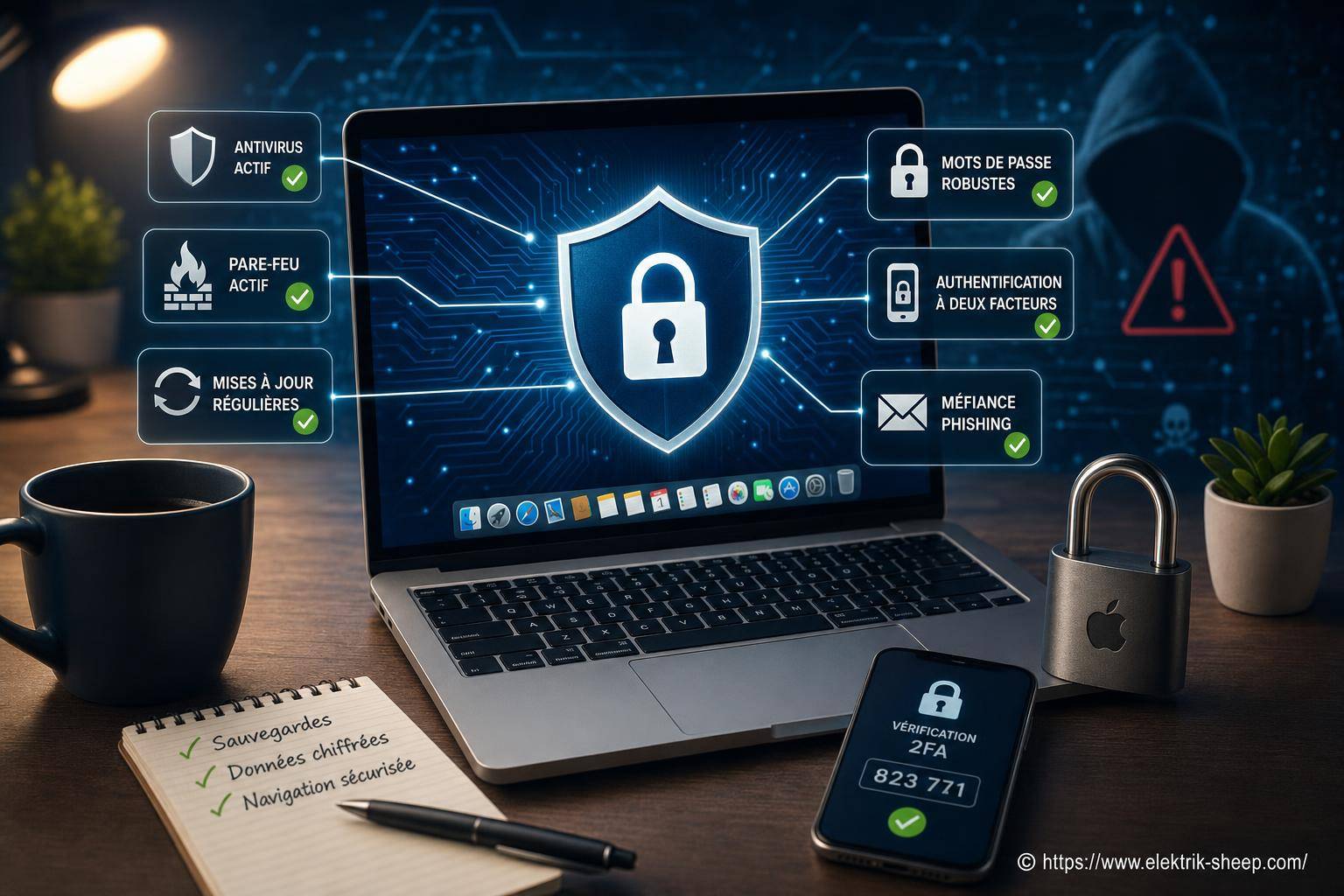
Entre les mods, les launchers, les serveurs Discord et les téléchargements «pratiques», un PC ou un Mac finit vite exposé à des menaces très concrètes : phishing, logiciels publicitaires, chevaux de Troie, ransomwares, vols de comptes de jeu... La bonne nouvelle, c'est qu'on peut réduire drastiquement les risques avec des gestes simples, sans devenir expert. L'idée n'est pas de vivre dans la paranoïa, mais de garder une machine propre, des comptes solides et des données récupérables si quelque chose tourne mal.
Sécurité informatique : comment protéger efficacement votre PC ou Mac contre les menaces
 PC portable Gaming HP Victus 15-fb3025nf 15,6" Full HD 144 Hz AMD Ryzen 5 16 Go RAM 512 Go SSD AMD Radeon RX 6550M Argent Mica
 ★★★★★699,99 €Voir l'article
Comprendre les menaces les plus courantes (sans jargon inutile)
La plupart des attaques ne «cassent» pas votre ordinateur par magie : elles jouent sur des erreurs humaines, des logiciels non à jour ou des mots de passe faibles. Le phishing reste le classique : un faux mail de plateforme de jeu ou de livraison qui vous pousse à cliquer et à saisir vos identifiants. Les malwares se cachent souvent dans des cracks, des installateurs douteux ou de fausses mises à jour. Les ransomwares, eux, chiffrent vos fichiers et réclament une rançon (même si payer ne garantit rien).
Sur Mac, on a longtemps cru être «tranquille». En réalité, le Mac est surtout moins ciblé dans certains scénarios, mais pas immunisé. Les arnaques par navigateur, les extensions malveillantes et les vols d'identifiants touchent tout le monde.
Si un message vous met la pression («urgent», «compte suspendu», «dernier avertissement»), c'est souvent le signe qu'il faut ralentir et vérifier.
Le socle : mises à jour, comptes séparés et verrouillage intelligent
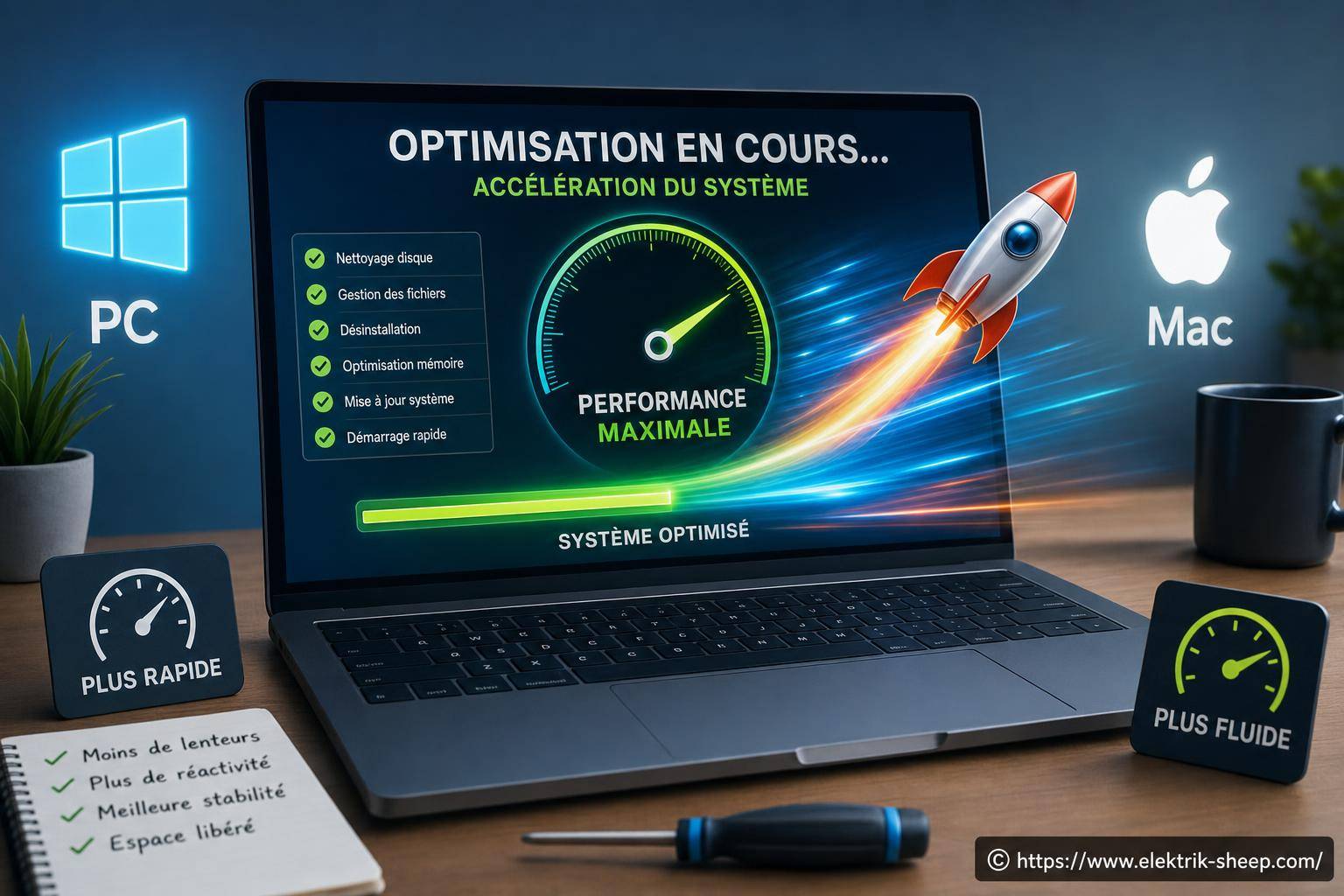
Le réflexe le plus rentable, c'est de laisser le système et les applis se mettre à jour. Sur Windows comme sur macOS, les correctifs bouchent des failles activement exploitées. Gardez aussi à jour votre navigateur (Chrome, Firefox, Safari, Edge) : c'est la porte d'entrée la plus utilisée.
Ensuite, évitez d'utiliser un compte administrateur au quotidien. Un compte standard limite l'installation silencieuse de logiciels. Sur Windows, l'alerte UAC n'est pas là pour vous embêter : elle vous demande simplement «est-ce vraiment voulu ?». Sur Mac, le même principe s'applique quand le système demande un mot de passe pour installer.
Enfin, verrouillez votre session. Un code PIN Windows Hello, Touch ID ou un mot de passe solide, et une mise en veille rapide : c'est basique, mais très efficace en cas d'accès physique (collocation, LAN party, bureau).
Antivirus, pare-feu et protections intégrées : quoi activer, quoi éviter
Sur Windows, Microsoft Defender offre une protection largement suffisante pour un usage normal, à condition de ne pas le désactiver et de rester prudent. Le pare-feu Windows doit rester activé. Sur Mac, XProtect et Gatekeeper bloquent déjà beaucoup de menaces courantes, et le pare-feu macOS peut être activé dans les réglages réseau/sécurité.
Méfiez-vous des «antivirus miracles» qui promettent de tout accélérer et de «nettoyer» le Mac : ces suites peuvent devenir envahissantes, ou pousser à des abonnements agressifs. Ce qui compte : une protection fiable, discrète, et des habitudes propres.

Téléchargements et installations : les règles qui évitent 80% des ennuis
Le piège, ce sont les installateurs «repack», les faux boutons de téléchargement et les sites miroirs bourrés de pubs. Un bon réflexe : télécharger depuis la source officielle (éditeur, Steam, Epic, GOG) ou un dépôt reconnu. Sur PC, lisez chaque écran d'installation : les logiciels indésirables se glissent souvent via des cases cochées par défaut. Sur Mac, faites attention aux demandes d'accès «total» au disque ou aux autorisations d'accessibilité : si une appli obscure réclame ça, stop.
- Vérifiez l'URL avant d'entrer un mot de passe (ex : une lettre en trop, un domaine bizarre).
- Évitez les cracks : c'est une source fréquente de trojans et de mineurs de cryptomonnaie.
- Scannez un fichier avant ouverture si son origine est floue (clic droit sous Windows, ou via votre outil de sécurité).
- Désinstallez proprement les logiciels inutiles : moins il y a de surface, moins il y a de risques.
Mots de passe, 2FA et comptes de jeu : votre vrai coffre-fort
Quand un compte Steam, Battle.net, PlayStation ou Xbox se fait voler, ce n'est pas «juste» un mot de passe : ce sont des bibliothèques entières, des moyens de paiement, parfois des objets échangeables. Utilisez un gestionnaire de mots de passe (celui du navigateur peut suffire, ou une app dédiée) et activez la double authentification (2FA) partout où c'est possible. L'appli d'authentification est souvent plus robuste que le SMS.
Un point souvent oublié : votre boîte mail. Si elle tombe, le reste suit (réinitialisations de mot de passe). Protégez-la en priorité, avec un mot de passe unique et la 2FA.
Sauvegardes : la parade anti-ransomware la plus simple
Une sauvegarde n'est utile que si elle est récupérable. Sur Mac, Time Machine sur un disque externe fait très bien le travail. Sur PC, l'Historique des fichiers ou une sauvegarde image peuvent sauver une session entière. L'astuce : débranchez le disque une fois la sauvegarde terminée, ou utilisez une solution qui versionne les fichiers. Un ransomware qui chiffre tout ce qui est connecté adore les disques laissés branchés en permanence. [ Voir ici aussi ]
Pour les sauvegardes cloud, vérifiez la présence d'un historique de versions : pouvoir revenir à une version d'avant l'incident change tout.
FAQ
Voici des réponses claires aux questions qui reviennent le plus souvent quand on veut sécuriser un PC ou un Mac au quotidien.
Est-ce qu'un Mac a besoin d'un antivirus ?
Pas systématiquement : macOS intègre déjà des protections efficaces contre beaucoup de menaces. En revanche, si vous téléchargez souvent des fichiers hors sources officielles, un outil de sécurité réputé peut ajouter une couche utile, surtout contre les adwares et les téléchargements piégés.
Microsoft Defender suffit-il sur Windows ?
Pour la plupart des usages, oui, à condition de le laisser actif, de maintenir Windows à jour et de rester vigilant sur les téléchargements. Les infections viennent fréquemment d'installateurs douteux ou de fausses pages de connexion, pas d'un manque de «gros antivirus».
Que faire si je pense avoir cliqué sur un lien de phishing ?
Changez immédiatement le mot de passe du service concerné (depuis le site officiel, tapé manuellement), activez la 2FA si ce n'est pas déjà fait, puis vérifiez les connexions actives et déconnectez les sessions inconnues. Si vous avez réutilisé le même mot de passe ailleurs, changez-le aussi.
Quels réglages simples améliorent vraiment la sécurité au quotidien ?
Activez les mises à jour automatiques, gardez le pare-feu actif, utilisez un compte non administrateur pour tous les jours, et mettez en place une sauvegarde régulière sur un support déconnecté. Ajoutez un gestionnaire de mots de passe + 2FA pour vos comptes principaux, et vous aurez déjà un niveau de protection très solide.
Un dernier réflexe utile : vérifier votre posture comme on vérifierait une config
Quand votre PC ou votre Mac sert à tout (jouer, bosser, stocker des captures, synchroniser des mots de passe), une bonne habitude consiste à faire un «mini-contrôle» de temps en temps : applis au démarrage, extensions de navigateur, autorisations accordées, appareils connectés à vos comptes. C'est souvent là qu'on repère une toolbar bizarre, une extension inconnue, ou un appareil connecté qui n'a rien à faire là.
Si vous voulez aller plus loin avec une approche proche d'un check-up, le principe d'un audit de sécurité aide à identifier les faiblesses avant qu'elles ne deviennent un problème (réglages, accès, mises à jour, points d'entrée). Vous pouvez approfondir ce sujet avec cet article de ZDNet : lire cet article.


A propos de nous : Pixelina RAM

Je suis Pixelina RAM, une exploratrice intrépide des mondes numériques et des pixels animés. Depuis toute petite, je me passionne pour les univers vidéoludiques, des classiques rétro aux dernières nouveautés indé. J’adore décortiquer la narration, analyser les mécaniques de jeu et partager mes coups de cœur insolites. Sur Elektrik Sheep, je vous invite à me suivre dans des aventures où la curiosité et l’émerveillement sont toujours au rendez-vous. Préparez vos manettes, on ne sait jamais où la prochaine quête nous emmènera !