
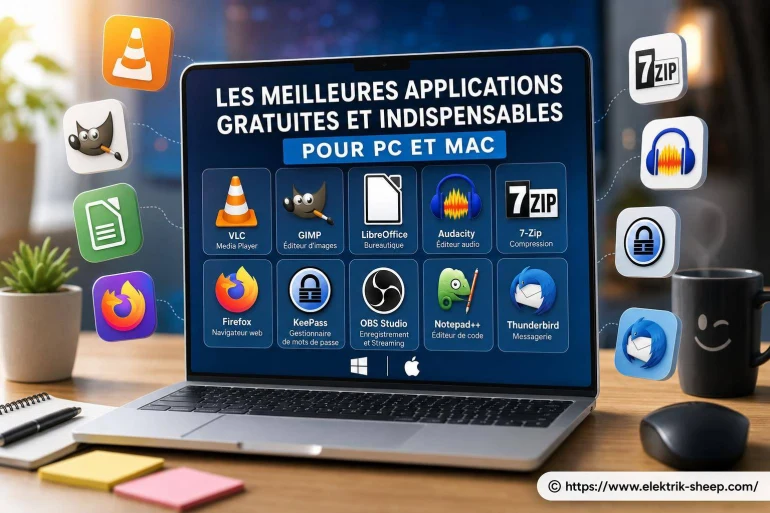
Les meilleures applications gratuites et indispensables pour PC et Mac
- Les applications à installer en priorité
- 1. Firefox et Brave : deux navigateurs solides
- 2. LibreOffice : une suite bureautique complète
- 3. VLC media player : lire presque tous les formats
- 4. 7-Zip et The Unarchiver : gérer les archives
- 5. Bitwarden : garder des mots de passe uniques
- 6. Discord et Steam : les alliés des joueurs PC et Mac
- 7. OBS Studio : enregistrer et diffuser son écran
- 8. GIMP, Krita et Audacity pour créer sans abonnement
- 9. Syncthing et les sauvegardes locales
- Comment choisir sans encombrer son ordinateur ?
-
Questions fréquentes
- Les applications gratuites sont-elles fiables ?
- Quel logiciel gratuit utiliser pour ouvrir un fichier ZIP ou RAR ?
- VLC fonctionne-t-il sur PC et Mac ?
- LibreOffice peut-il ouvrir les fichiers Word et Excel ?
- Quel outil gratuit choisir pour enregistrer une partie de jeu ?
- Un gestionnaire de mots de passe est-il vraiment utile ?
- La synchronisation de fichiers remplace-t-elle une sauvegarde ?
Un bon PC ou un Mac devient réellement agréable quand il dispose des bons outils : un navigateur fiable, une suite bureautique, un lecteur multimédia, des utilitaires de sécurité et quelques logiciels pensés pour jouer, créer ou communiquer. Les meilleures applications gratuites et indispensables pour PC et Mac ne sont pas forcément les plus connues : ce sont surtout celles qui règlent un problème concret sans alourdir inutilement votre machine.
La plupart existent sur Windows et macOS, parfois avec des différences de fonctions. Leur point commun reste simple : elles peuvent accompagner un usage quotidien, de l'ouverture d'un PDF à la capture d'un moment de jeu, en passant par le stockage de documents ou l'écoute de musique.
Les applications à installer en priorité
Pour démarrer sur de bonnes bases, privilégiez les logiciels polyvalents et connus pour leur suivi. Une application gratuite n'est pas toujours dépourvue de limites, mais elle doit rester utile sans imposer une avalanche de publicités, d'extensions douteuses ou de créations de compte inutiles.
Travailler
Un navigateur, une suite bureautique et un lecteur PDF couvrent déjà une grande partie des tâches courantes.
Jouer
Un lanceur de jeux, un outil de discussion vocale et un logiciel de capture rendent les sessions plus confortables.
Créer
Retouche d'image, montage audio ou compression de fichiers : des outils gratuits répondent à de nombreux besoins.
Protéger
Des sauvegardes régulières et un gestionnaire de mots de passe comptent autant qu'un système à jour.


1. Firefox et Brave : deux navigateurs solides
Firefox est un navigateur libre apprécié pour ses réglages de confidentialité, sa grande bibliothèque d'extensions et sa synchronisation entre appareils. Il convient très bien à ceux qui veulent garder la main sur leurs paramètres, notamment le blocage des traqueurs et la gestion des onglets.
Brave mise aussi sur la confidentialité avec un blocage intégré de nombreuses publicités et scripts de suivi. Il repose sur Chromium, ce qui facilite la compatibilité avec beaucoup d'extensions prévues pour Chrome. Ce choix peut être pratique si vous naviguez souvent sur des sites très chargés.
2. LibreOffice : une suite bureautique complète
LibreOffice rassemble un traitement de texte, un tableur, un outil de présentation, un module de dessin et d'autres composants utiles. Il ouvre et enregistre les formats courants de Microsoft Office, même si les documents très complexes peuvent parfois demander une vérification de mise en page.
Writer convient aux courriers, rapports et manuscrits ; Calc sert aux budgets, listes et calculs ; Impress permet de préparer des diaporamas. Pour une utilisation familiale, associative ou scolaire, l'ensemble évite souvent de souscrire à une suite payante.
Une suite bureautique fiable ressemble à une boîte à outils : on ne se sert pas de chaque instrument tous les jours, mais on apprécie de les avoir lorsqu'un besoin précis arrive.
3. VLC media player : lire presque tous les formats
VLC media player est l'un des lecteurs multimédias les plus pratiques sur PC et Mac. Il lit de très nombreux formats vidéo et audio sans demander l'installation séparée de codecs dans la plupart des cas. Films personnels, extraits téléchargés légalement, fichiers anciens ou sous-titres externes : il règle souvent les problèmes rencontrés par les lecteurs intégrés.
Son interface reste sobre, mais ses options sont nombreuses : ajustement de la vitesse, choix des pistes audio, synchronisation des sous-titres, capture d'image ou conversion de certains fichiers. Pour regarder une vidéo sans perdre du temps à chercher le bon programme, c'est une valeur sûre.
4. 7-Zip et The Unarchiver : gérer les archives
Les archives compressées servent à regrouper ou réduire des fichiers. Sur Windows, 7-Zip prend en charge les formats habituels comme ZIP, RAR, TAR et 7z. Son format 7z est réputé pour proposer une compression efficace, tandis que l'outil reste léger et sans publicité.
Sur macOS, The Unarchiver facilite l'ouverture de nombreuses archives reçues par e-mail ou téléchargées. L'utilitaire intégré du système suffit souvent pour les fichiers ZIP classiques, mais un outil complémentaire est appréciable face à des formats moins courants.
- Décompressez les fichiers dans un dossier identifiable plutôt que directement sur le Bureau.
- Analysez les archives reçues de sources inconnues avant d'ouvrir leur contenu.
- Méfiez-vous des faux installateurs cachés derrière une icône d'archive ou de document.
 PC gamer RTX 4070 Ryzen 7 9700X 1To SSD NVme 16 Go DDR5 Windows 11
 ★★★★★1,49 €Voir l'article
5. Bitwarden : garder des mots de passe uniques
Réutiliser le même mot de passe sur plusieurs services est risqué : une fuite sur un site peut exposer les autres comptes. Bitwarden est un gestionnaire de mots de passe qui permet de créer, stocker et remplir des identifiants complexes. Il existe en application de bureau, en extension de navigateur et sur mobile.
Son coffre-fort est protégé par un mot de passe maître, qui doit être long, unique et mémorisé. Une phrase de passe composée de plusieurs mots sans lien évident est généralement plus facile à retenir qu'une suite courte de caractères. Activez aussi l'authentification à deux facteurs quand un service la propose.
6. Discord et Steam : les alliés des joueurs PC et Mac
Steam est une plateforme de distribution de jeux qui propose aussi des titres gratuits, des démos, des mises à jour automatiques et des fonctions communautaires. Elle reste particulièrement utile pour centraliser une bibliothèque, vérifier l'intégrité de fichiers ou utiliser certaines fonctions de manette. La compatibilité des jeux avec macOS varie toutefois selon les titres : vérifiez la fiche système avant de télécharger.
Discord sert à échanger par texte, voix et vidéo, à rejoindre des communautés et à organiser des parties entre amis. Des salons séparés pour le vocal, les annonces, les captures d'écran et les recherches de groupe évitent vite le chaos dans un serveur actif.
Le réflexe à garder : désactivez les notifications superflues. Discord peut devenir très envahissant lorsque plusieurs serveurs sont actifs, alors que quelques réglages suffisent à conserver uniquement les alertes utiles.
7. OBS Studio : enregistrer et diffuser son écran
OBS Studio est un logiciel libre de capture et de diffusion. Il permet d'enregistrer une fenêtre, l'écran complet, une webcam, un microphone ou une source de jeu, puis de composer plusieurs éléments dans une même scène. C'est un outil adapté aux tutoriels, aux présentations et au streaming.
Pour une première capture de jeu, restez simple : une scène, la capture de la fenêtre ou du jeu, le son du bureau et le microphone si nécessaire. Ajoutez les alertes, transitions et overlays après avoir vérifié que la machine tient une cadence stable. Une image fluide accompagnée d'un son clair vaut mieux qu'une scène surchargée.
- Créez une scène dédiée à votre jeu ou à votre application.
- Ajoutez une source de capture et contrôlez son aperçu.
- Vérifiez les niveaux du micro et du son système.
- Faites un court enregistrement de test avant une session importante.
8. GIMP, Krita et Audacity pour créer sans abonnement
GIMP est un logiciel de retouche d'image puissant, utile pour recadrer des captures, corriger des couleurs, préparer une miniature ou travailler avec des calques. Son interface demande un petit temps d'adaptation, mais ses fonctions couvrent bien plus que les modifications de base.
Krita s'adresse davantage au dessin numérique. Ses pinceaux, sa gestion des calques et ses outils de stabilisation sont très appréciés pour l'illustration, le concept art et les croquis. Il est moins destiné à la retouche photo pure, ce qui explique pourquoi GIMP et Krita peuvent parfaitement cohabiter. [ Voir ici aussi ]
Audacity permet d'enregistrer, couper et nettoyer une piste audio. Il convient pour retirer un silence, ajuster le volume d'une voix ou préparer un extrait sonore. Utilisez toujours des fichiers dont vous possédez les droits ou qui sont proposés sous une licence compatible avec votre usage.
| Besoin | Application conseillée | Usage principal |
|---|---|---|
| Retoucher une image | GIMP | Captures, photos, calques, export |
| Dessiner | Krita | Illustration et peinture numérique |
| Modifier du son | Audacity | Enregistrement et montage audio simple |
| Capturer une vidéo | OBS Studio | Jeu, écran, webcam et diffusion |
9. Syncthing et les sauvegardes locales
Un espace de stockage en ligne rend service, mais une copie locale reste indispensable pour les documents, photos et projets auxquels vous tenez. Syncthing permet de synchroniser des dossiers entre vos appareils sans passer obligatoirement par un stockage centralisé. Il convient bien à ceux qui souhaitent garder leurs fichiers sur leurs propres machines.
La synchronisation n'est pas une sauvegarde parfaite : si un fichier est supprimé sur un appareil, cette suppression peut être répercutée ailleurs. Conservez donc une copie supplémentaire sur un disque externe, déconnecté après l'opération. Cette précaution est particulièrement utile pour les sauvegardes de jeux, les créations graphiques et les dossiers administratifs.
Comment choisir sans encombrer son ordinateur ?
Installez d'abord une petite sélection adaptée à vos habitudes, puis ajoutez des outils au fil des besoins. Empiler les utilitaires «au cas où» surcharge les menus, augmente les mises à jour à suivre et peut ralentir le démarrage. Un poste bien tenu ressemble moins à une vitrine qu'à un établi : chaque outil présent doit avoir une utilité réelle.
Avant tout téléchargement, passez par le site officiel de l'éditeur ou une boutique reconnue. Évitez les portails de téléchargement qui ajoutent leur propre installateur, les publicités imitant un bouton de téléchargement et les versions prétendument «premium déverrouillées». Les logiciels gratuits évoqués ici ont une raison d'exister sans ces contournements.
Enfin, prenez l'habitude de supprimer les applications que vous n'utilisez plus. Vous gagnerez en clarté, réduirez les risques liés aux logiciels abandonnés et retrouverez plus facilement l'outil dont vous avez besoin au bon moment.
Questions fréquentes
Les applications gratuites sont-elles fiables ?
Oui, lorsqu'elles proviennent de leur site officiel ou d'une boutique reconnue. Vérifiez l'éditeur, les autorisations demandées et évitez les installateurs provenant de sources obscures.
Quel logiciel gratuit utiliser pour ouvrir un fichier ZIP ou RAR ?
Sur Windows, 7-Zip est une solution fiable pour ouvrir de nombreux formats d'archives. Sur macOS, The Unarchiver prend en charge de nombreux fichiers compressés au-delà des ZIP classiques.
VLC fonctionne-t-il sur PC et Mac ?
Oui, VLC media player est disponible sur Windows et macOS. Il lit une grande variété de fichiers vidéo et audio, ainsi que des sous-titres externes.
LibreOffice peut-il ouvrir les fichiers Word et Excel ?
LibreOffice peut ouvrir et enregistrer les formats courants de Word et Excel. Pour des documents très complexes, contrôlez la mise en page avant de les envoyer ou de les imprimer.
Quel outil gratuit choisir pour enregistrer une partie de jeu ?
OBS Studio est une solution gratuite et complète pour capturer un jeu, une fenêtre ou l'écran entier. Il permet aussi de gérer le micro, le son du système et la webcam.
Un gestionnaire de mots de passe est-il vraiment utile ?
Oui, un gestionnaire comme Bitwarden facilite la création de mots de passe différents et robustes pour chaque compte. Cela limite les dégâts si l'un de vos services subit une fuite de données.
La synchronisation de fichiers remplace-t-elle une sauvegarde ?
Non. Une synchronisation peut reproduire une suppression ou une modification indésirable sur plusieurs appareils. Gardez aussi une copie indépendante sur un disque externe ou un autre support.

- Ordinateur Portable Dell Pr...
 ★★★★★
★★★★★ 1 032,50 €Voir
 - Halder SIMPLEX 3027.280 Mas...
★★★★★
81,99 €Voir - Halder SIMPLEX 3027.281 Mas...
★★★★★
104,99 €Voir - Alimentation rail DIN PULS ...
★★★★★
154,99 €Voir - Alimentation rail DIN PULS ...
★★★★★
85,99 €Voir - Alimentation rail DIN PULS ...
★★★★★
109,99 €Voir - Alimentation rail DIN PULS ...
★★★★★
124,99 €Voir - Alimentation rail DIN PULS ...
★★★★★
83,99 €Voir - iMac 2023 M3 8 Core 24" ...
 ★★★★★2 615,07 €Voir


A propos de nous : Pixelina RAM

Je suis Pixelina RAM, une exploratrice intrépide des mondes numériques et des pixels animés. Depuis toute petite, je me passionne pour les univers vidéoludiques, des classiques rétro aux dernières nouveautés indé. J’adore décortiquer la narration, analyser les mécaniques de jeu et partager mes coups de cœur insolites. Sur Elektrik Sheep, je vous invite à me suivre dans des aventures où la curiosité et l’émerveillement sont toujours au rendez-vous. Préparez vos manettes, on ne sait jamais où la prochaine quête nous emmènera !