
Adobe Acrobat Reader : comment lire et annoter facilement des fichiers PDF
Plongeons un instant dans le quotidien numérique d'un joueur - ou de toute personne connectée, d'ailleurs. Les fichiers PDF envahissent nos écrans dès qu'il s'agit de consulter un guide, lire une notice, ou encore annoter une soluce partagée sur un forum. Pourtant, derrière ces trois lettres anodines se cache souvent un casse-tête redoutable, sauf si l'on dispose du bon outil. C'est ici qu'Adobe Acrobat Reader s'impose, aussi utile pour le game designer que pour l'étudiant ou le passionné de modding. Mais comment naviguer dans ce labyrinthe de fonctionnalités sans perdre la partie ? Suivez le guide !
Adobe Acrobat Reader : Lire et annoter des fichiers PDF
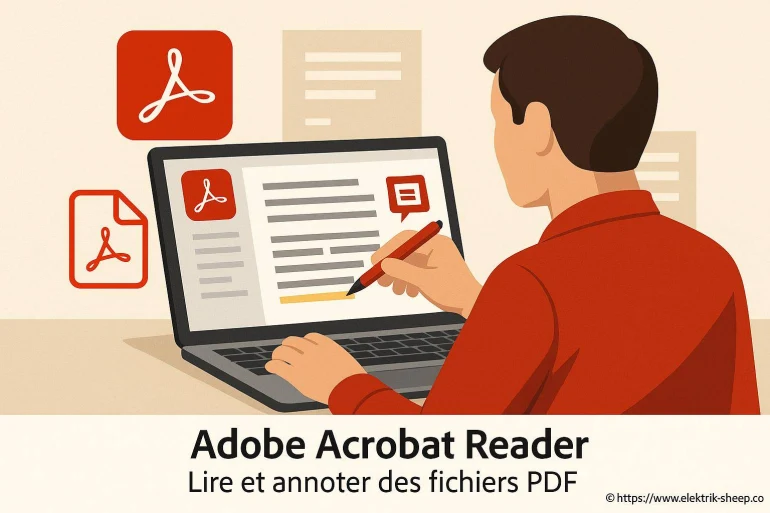
L'expression Adobe Acrobat Reader : Lire et annoter des fichiers PDF n'a jamais été aussi pertinente. Là où certains se contentent de visualiser un document, d'autres veulent surligner, commenter ou surcharger un plan stratégique de remarques. Ce logiciel agit comme une véritable boîte à outils digitale, permettant à chacun de transformer la lecture parfois monotone d'un PDF en une expérience active, quasi ludique ! Imaginez-vous explorer une map dans un RPG : chaque annotation, c'est une balise plantée sur la carte, un souvenir enregistré à revisiter plus tard.
Lire des PDF : Plus qu'une simple visualisation
À première vue, ouvrir un document PDF peut sembler aussi basique que cliquer sur une icône de jeu. Mais à bien y regarder, Adobe Acrobat Reader propose bien plus qu'une simple consultation. Zoom, navigation par signets, affichage de plusieurs pages côte à côte - autant de petites fonctionnalités qui facilitent la vie quand on doit comparer une fiche d'inventaire avec une liste de quêtes ou, soyons pragmatiques, vérifier les réglages d'un clavier gamer dans un manuel numérique.
Un exemple ? Surligner des combos dans un guide de fighting game, placer un post-it virtuel pour revenir sur une astuce, tout devient fluide et instinctif. C'est comme disposer d'un calepin transparent, posé juste au-dessus de son texte. Pratique, non ?
Lire un PDF, ce n'est pas simplement défiler des pages ; c'est naviguer dans des univers riches où chaque détail peut compter. Un peu comme fouiller minutieusement chaque recoin d'un niveau à la recherche d'un objet caché.
Annoter facilement : la cerise sur le gâteau numérique
Là, on passe à l'étape supérieure. Avec Adobe Acrobat Reader, annoter un PDF n'est plus réservé aux pros ou aux fans de l'organisation millimétrée. Chacun peut :
- Surligner une information clé en un clic, comme on pointe du doigt un passage crucial dans un walkthrough.
- Ajouter des commentaires ou des notes, façon petit coup de pouce pour soi ou pour un ami à qui l'on partage le document.
- Barbouiller la marge d'une astuce perso, souligner une erreur, tracer une flèche vers une ressource complémentaire.
- Insérer des tampons pour valider ou rejeter des infos - à l'image d'un modérateur qui approuve un contenu sur un forum de gamers.
En pratique, ces outils sont accessibles via une barre latérale ou un clic droit : intuitif, rapide, presque aussi simple que de modifier un profil en ligne.
PDF et univers gaming : quand l'outil devient indispensable
On parle souvent de PDF pour les tâches sérieuses, mais sur le terrain des jeux vidéo, leur utilité est loin d'être anecdotique. Qu'il s'agisse de guides de mods, de règles de tournois ou de catalogues de hardware, ces fichiers encapsulent une grande partie du savoir communautaire. Pouvoir annoter, organiser, et retrouver ses marques fait toute la différence.
Petit détour pragmatique : vous souhaitez annoter un tableau de scores ou comparer plusieurs arbres de compétences ? Acrobat Reader permet de jongler entre plusieurs onglets, d'ajouter vos réflexions et d'archiver le tout pour la prochaine LAN. Vous évitez la cacophonie de fichiers éparpillés, et tout reste modifiable à volonté - un vrai cheat code pour l'organisation !
Tableau comparatif des fonctions clés
| Fonction | Description | Utilité pour les gamers |
|---|---|---|
| Affichage multi-pages | Voir plusieurs pages simultanément | Comparer deux builds ou deux guides, sans faire d'allers-retours |
| Annotation | Surligner, commenter, ajouter des tampons | Gardez une trace de vos stratégies ou signalez les étapes importantes |
| Recherche rapide | Retrouvez un mot ou une expression en quelques secondes | Localiser une technique précise dans un guide élaboré |
| Partage | Envoyer des PDF annotés à des amis ou à la communauté | Partage instantané de tips ou de solutions avec votre team |
Comparaison avec d'autres outils : Acrobat Reader et au-delà
Des alternatives à Adobe Acrobat Reader existent : Foxit, Sumatra, même les navigateurs web proposent désormais une lecture des PDF. Pourtant, la polyvalence et l'ergonomie d'Acrobat Reader lui confèrent une place de choix. En matière d'annotations avancées et de gestion des documents lourds (parfois plus de 500 pages d'un guide exhaustif !), difficile de trouver mieux, sans plonger dans des solutions payantes.
Pour ceux qui souhaitent créer eux-mêmes des fichiers PDF personnalisés - par exemple pour compiler leurs astuces de gaming - la création de documents avec Word reste l'étape initiale avant de passer par Acrobat Reader pour la relecture et l'annotation. Cette association simple permet de produire et d'exploiter efficacement son savoir, que l'on soit joueur solo ou chef de guilde.

Utilisations insoupçonnées : Acrobat Reader côté coulisses
Certains exploitent ce logiciel pour préparer des sessions de jeu de rôle papier, partager des fiches personnalisées ou même annoter des règles maison. D'autres s'en servent comme base pour organiser des tournois d'e-sport, où chaque équipe commente le tableau d'affichage avant la confrontation finale.
En filigrane, Acrobat Reader se glisse dans nos routines, à l'image du second écran utilisé pour surveiller un chat Discord pendant une partie. Invisible et essentiel à la fois, il fluidifie la gestion de l'information comme un HUD bien pensé améliore l'expérience de jeu. [ Voir ici aussi ]
Dans le monde numérique, l'échange d'informations passe aussi par la communication écrite et la coordination d'équipe. Ceux qui participent à des événements autour du gaming savent à quel point la gestion des emails avec Outlook peut être un atout pour organiser des rencontres, envoyer des convocations ou partager des comptes-rendus au format PDF, dans une logique totalement complémentaire à l'utilisation d'Acrobat Reader.
Adopter les bons réflexes pour lire et annoter
S'initier à Adobe Acrobat Reader, c'est un peu comme apprendre les raccourcis d'un nouveau jeu : au début, on tâtonne, puis l'usage devient naturel. Pensez à explorer les menus, à tester chaque outil d'annotation - la courbe d'apprentissage est faible, mais le confort à l'arrivée est indéniable. Pourquoi ne pas organiser une session de partage d'astuces avec vos amis ou coéquipiers, pour échanger sur vos découvertes ?
À l'ère des guides coopératifs, du partage de stratégies et de l'apprentissage en réseau, maîtriser ce lecteur de PDF se révèle aussi précieux qu'une bonne souris ou un clavier réactif. En osant l'explorer jusqu'au bout, vous découvrirez sans doute de nouvelles manières d'enrichir votre expérience, qu'elle soit ludique, créative - ou simplement pratique.


A propos de nous : Pixelina RAM

Je suis Pixelina RAM, une exploratrice intrépide des mondes numériques et des pixels animés. Depuis toute petite, je me passionne pour les univers vidéoludiques, des classiques rétro aux dernières nouveautés indé. J’adore décortiquer la narration, analyser les mécaniques de jeu et partager mes coups de cœur insolites. Sur Elektrik Sheep, je vous invite à me suivre dans des aventures où la curiosité et l’émerveillement sont toujours au rendez-vous. Préparez vos manettes, on ne sait jamais où la prochaine quête nous emmènera !